Come usare Wa Web senza installare software o app aggiuntive? Accedere a WhatsApp Web è un’operazione semplice e veloce che non richiede l’installazione di software o applicazioni aggiuntive. In questa guida esploreremo diverse soluzioni per utilizzare WhatsApp Web direttamente dal tuo browser, garantendo un’esperienza di comunicazione senza interruzioni. Scoprirai come collegare il tuo smartphone al browser e come sfruttare al meglio questa piattaforma per gestire le tue conversazioni.
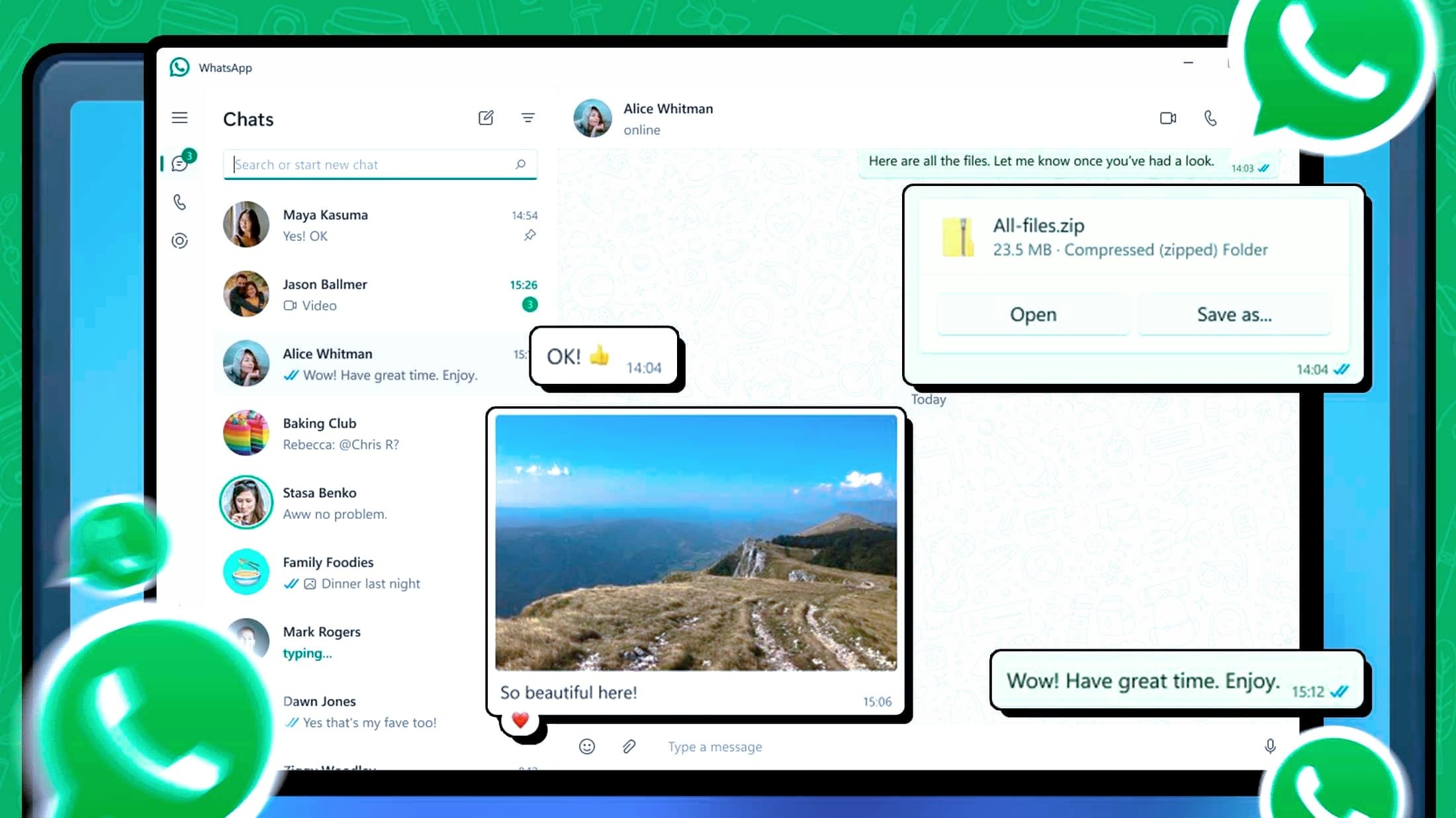
Utilizzare Whatsapp Web tramite il browser
Accedi a Whatsapp Web
Apri il tuo browser: Puoi utilizzare qualsiasi browser popolare come Chrome, Firefox o Safari. Fai attenzione all’ultima versione del browser per garantire la compatibilità.
Visita il sito web di WhatsApp Web: Digita “web.whatsapp.com” nella barra degli indirizzi. Potrai vedere un codice QR sullo schermo.
Scansiona il codice QR: Apri WhatsApp sul tuo smartphone, vai su “Impostazioni” e poi su “WhatsApp Web”, quindi scansiona il codice QR sul tuo computer. Ora sei connesso e puoi iniziare a chattare!
Utilizzare WhatsApp Web in incognito
Apri una finestra di navigazione in incognito: In questo modo, nessuna informazione verrà salvata nella tua cronologia del browser. Questo è utile per mantenere la tua privacy.
Naviga su web.whatsapp.com: Come nelle istruzioni precedenti, attendi il caricamento del codice QR.
Scansiona il codice QR: Utilizza il tuo smartphone come faresti normalmente per accedere a WhatsApp Web. Le conversazioni verranno mantenute private poiché non verranno registrate.
Sincronizzazione tra smartphone e computer
Assicurati che la connessione sia stabile
Controlla la connessione di rete: È fondamentale avere sia il tuo smartphone che il computer connessi a Internet. Controlla il Wi-Fi e assicurati che sia funzionante.
Utilizza Wi-Fi se possibile: Le connessioni dati mobili possono essere meno stabili. Se possibile, utilizza una connessione Wi-Fi per evitare problemi di connessione.
Prova a riavviare il router: Se ci sono problemi di connessione, riavvia il router Wi-Fi. Questo può risolvere problemi di connessione temporanei.
Mantieni il telefono acceso
Non spegnere il telefono: Durante l’uso di WhatsApp Web, assicurati che il tuo smartphone rimanga acceso e sbloccato. Questo consente la sincronizzazione continua.
Controlla le impostazioni di risparmio energetico: A volte, le impostazioni del telefono possono causare la disconnessione da WhatsApp Web. Disattiva queste impostazioni per evitare inconvenienti.
Utilizza una carica adeguata: Assicurati che il telefono sia carico durante l’uso, per evitare che si spenga improvvisamente.
Gestire le notifiche di WhatsApp Web
Configura le notifiche dal browser
Abilita le notifiche nel browser: Quando accedi a WhatsApp Web, ti verrà chiesto di consentire le notifiche. Accetta per ricevere avvisi in tempo reale.
Controlla le impostazioni delle notifiche: Vai nelle impostazioni del tuo browser e verifica se le notifiche di WhatsApp Web sono attivate.
Gestisci le notifiche per ogni chat: Puoi silenziare o aumentare il volume delle notifiche per singoli gruppi o chat, rendendo la gestione delle comunicazioni più personalizzata.
Utilizzare le scorciatoie da tastiera
Impara le scorciatoie: Le scorciatoie da tastiera come Ctrl + N per nuova chat o Ctrl + Shift + M per silenziare possono rendere la navigazione più veloce.
Utilizza il tasto Escape: Premere Escape chiude le notifiche attive sullo schermo, mantenendo l’interfaccia pulita e ordinata.
Recupera velocemente le conversazioni precedenti: Usa il tasto freccia su per tornare rapidamente alle chat recenti, migliorando l’efficienza nelle comunicazioni.
Ottimizzare l’uso di WhatsApp Web
Personalizza il layout
Modifica le impostazioni della finestra: Puoi regolare le dimensioni della finestra del browser per visualizzare più chat contemporaneamente.
Utilizza la modalità scura: Se utilizzi spesso WhatsApp Web di notte, attiva la modalità scura per ridurre l’affaticamento degli occhi.
Organizza le chat in cartelle (se supportato): Alcuni browser potrebbero supportare estensioni per organizzare le chat, aumentando la produttività.
Backup delle conversazioni
Scarica le conversazioni importanti: Utilizza l’opzione invia chat via email per salvare le conversazioni significative. Periodicamente, fai un backup del tuo telefono: Assicurati che tutte le chat siano aggiornate con l’ultimo backup per non perdere informazioni importanti.
Controlla la storia delle chat: Usa il motore di ricerca all’interno delle chat per trovare rapidamente messaggi passati.
WA Web domande frequenti
Come posso risolvere problemi di connessione?
Controlla la connessione: Assicurati che il tuo smartphone e il PC siano connessi alla stessa rete Wi-Fi.
Posso usare WhatsApp Web senza smartphone?
Richiesta necessaria: Non è possibile utilizzare WhatsApp Web senza uno smartphone, poiché richiede la scansione del codice QR per connettersi.
Ci sono limiti alla dimensione dei file su WhatsApp Web?
Limiti di upload: Puoi inviare file fino a 100 MB su WhatsApp Web, per immagini, video o documenti.
Con queste informazioni, puoi iniziare a utilizzare WhatsApp Web senza alcun software o app aggiuntive, sfruttando al meglio tutte le potenzialità della piattaforma. Buona comunicazione!
gunakan kode QR untuk menghubungkan WhatsApp Web dengan cepat. buka aplikasi WhatsApp di ponsel, pilih ‘WhatsApp Web’, dan arahkan kamera ke kode yang muncul di browser untuk langsung terhubung.
Akses Mudah
Dapatkan akses cepat ke WhatsApp Web tanpa instalasi tambahan.
Koneksi Stabil
Pastikan koneksi Wi-Fi untuk pengalaman chatting yang lancar.
Ramah Ponsel
Gunakan ponsel untuk memindai kode QR dan tersambung dengan cepat.
Notifikasi Real-Time
Aktifkan notifikasi untuk mendapatkan pesan langsung di desktop.
Pengaturan Personalisasi
Sesuaikan tampilan dan pengaturan agar sesuai dengan kebutuhan Anda.
Keamanan Data
Data tetap aman selama penggunaan WhatsApp Web di browser.