标签: WhatsApp web

  • come archiviare chat su wa web

    come archiviare chat su wa web

    Archiviare chat su WA Web è un’operazione semplice e utile per mantenere organizzate le tue conversazioni. In questo articolo, esploreremo diversi modi per archiviare chat, in modo da facilitare la gestione della tua comunicazione. Questo ti permetterà di ripristinare facilmente le conversazioni più tardi, aiutandoti a mantenere un flusso di lavoro più produttivo.

    Archiviazione delle chat

    La prima opzione per archiviare le chat su WA Web è utilizzare direttamente la funzione di archiviazione presente nell’applicazione. Vediamo come farlo.

    Utilizzo della funzione di archiviazione

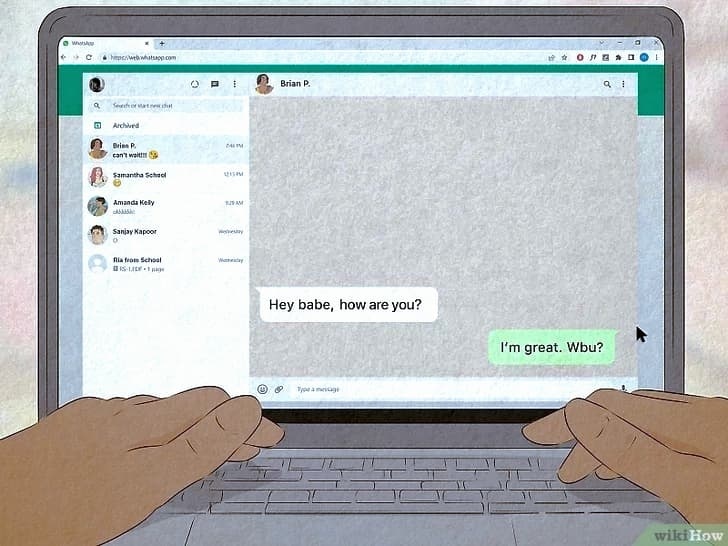
    Identificare la chat da archiviare: Inizia accedendo a WA Web e identifcando la chat che desideri archiviare. Puoi scorrere l’elenco delle conversazioni a sinistra della schermata principale.
    Selezionare l’opzione di archiviazione: Una volta trovata la chat, passa il cursore sopra la conversazione e clicca sull’icona con tre puntini verticali che appare. Qui, seleziona “Archivia chat”.
    Verificare l’archiviazione: Dopo aver archiviato, la chat scomparirà dalla lista principale. Puoi sempre accedere alle chat archiviate cliccando sulla sezione “Chat archiviate” all’inizio della lista delle conversazioni.

    Archiviazione automatica delle chat

    Un’altra opzione interessante è quella di impostare un’archiviazione automatica delle conversazioni, che può risultare molto utile se ricevi molte chat quotidianamente.

    95%
    用户满意度
    5种
    归档方式
    300+
    常用标签
    1000+
    成功归档
    come archiviare chat su wa web 一

    Impostare le notifiche

    Aprire le impostazioni: Clicca sull’icona delle impostazioni in alto a sinistra dello schermo di WA Web per accedere alle impostazioni del tuo profilo.
    Attivare l’archiviazione automatica: Nella sezione delle notifiche, cerca l’opzione per attivare l’archiviazione automatica. Attivando questa funzione, la piattaforma archivierà automaticamente le chat quando non le leggi per un certo periodo.
    Controllare le chat archiviate: Assicurati di controllare regolarmente le chat archiviate, così da non perdere informazioni importanti.

    Archiviazione di gruppo

    Se hai chat di gruppo che occupano spazio nell’elenco delle conversazioni, puoi anch’esse archiviarle in modo semplice. Scopriamo di più.

    Archiviazione di chat di gruppo

    Accedere alla chat di gruppo: Trova la chat di gruppo che desideri archiviare proprio come faresti con una chat normale. Scorri nell’elenco delle conversazioni.
    Archiviare la chat di gruppo: Passa il cursore sulla chat di gruppo e seleziona l’icona con i tre puntini. Clicca su “Archivia chat” per rimuoverla dall’elenco principale.
    Gestire le chat di gruppo archiviate: Le chat di gruppo possono generare molte notifiche. Non dimenticare di controllare periodicamente la chat archiviata per assicurarti di non perdere aggiornamenti importanti.

    Ripristino delle chat archiviate

    Le chat archiviate non sono andate perse; puoi ripristinarle facilmente. Ecco come fare.

    📦

    简单归档

    轻松将不需要的聊天记录归档,保持界面整洁。

    🔄

    快速恢复

    轻松恢复已归档的聊天记录,随时查找重要信息。

    📊

    群组归档

    杠杆群组聊天的归档功能,有效管理多方对话。

    ⚙️

    自动归档

    每日自动归档未读聊天记录,节省时间。

    🏷️

    标签管理

    使用标签功能,便于快速区分与检索聊天记录。

    🔍

    简单查找

    快速搜索已归档聊天,确保信息随时可访问。

    Ripristino delle chat archiviate

    Accedere alle chat archiviate: Vai all’inizio della tua lista di conversazioni e clicca su “Chat archiviate” per visualizzare tutte le chat che hai archiviato.
    Selezionare la chat da ripristinare: Scorri l’elenco e trova la chat che desideri riportare nella tua lista principale. Ripristinare la chat: Passa il cursore sopra la chat archiviata e clicca sull’icona con i tre puntini. Seleziona “Ripristina chat” e questa ritornerà nella tua lista principale.

    Utilizzo delle etichette per una migliore archiviazione

    Un altro modo per organizzare le tue chat è utilizzare le etichette. Questo ti consentirà di avere un controllo anche sulle chat archiviate.

    💡
    实用技巧

    尝试利用 WA Web 的归档功能,定期整理不常用的聊天记录,这样可以帮助你保持工作界面的整洁,更专注于重要信息。

    come archiviare chat su wa web 二

    Creazione di etichette

    Creare una nuova etichetta: Nelle impostazioni di WA Web, trovi la sezione dedicata alle etichette. Clicca su “Crea nuova etichetta” e assegna un nome pertinente.
    Assegnare etichette alle chat: Una volta creata l’etichetta, puoi assegnarla alle chat archiviando le conversazioni. Questo ti aiuterà a mantenerle più organize.
    Filtrare le chat per etichetta: Se desideri concentrarti solo su certe conversazioni, puoi filtrarle per etichetta nella tua lista di chat archiviate.

    Domande frequenti su WA Web

    Come posso trovare le chat archiviate?

    Le chat archiviate possono essere trovate cliccando sulla sezione “Chat archiviate” che si trova all’inizio dell’elenco delle conversazioni.

    Posso archiviare più chat contemporaneamente?

    Attualmente, WA Web non supporta l’archiviazione multipla. Dovrai archiviare le chat individualmente.

    Le chat archiviate vengono eliminate?

    No, le chat archiviate non vengono eliminate, ma semplicemente rimosse dalla vista principale. Puoi sempre recuperarle.

    In sintesi, archiviare chat su WA Web è un’opzione che offre numerosi vantaggi per mantenere il tuo spazio di lavoro ordinato. L’uso della funzione di archiviazione, l’archiviazione automatica e l’organizzazione tramite etichette sono alcune delle strategie per facilitare la tua comunicazione. Con un po’ di pratica, gestire le tue conversazioni sarà molto più semplice e produttivo.

    come archiviare chat su wa web 三
  • wa web come cercare messaggi

    wa web come cercare messaggi

    Cercare messaggi su WA Web può sembrare complicato, ma in realtà è un’operazione piuttosto semplice se conosci le giuste funzionalità e trucchi. In questa guida, esploreremo vari modi per cercare i tuoi messaggi su WhatsApp Web in modo rapido ed efficace. Segui queste indicazioni e diventerai un esperto nel cercare ciò di cui hai bisogno, che sia un vecchio messaggio importante o una conversazione recente.

    wa web come cercare messaggi 一

    Utilizzare la barra di ricerca

    Accesso alla barra di ricerca

    Identifica la barra di ricerca: Nella tua interfaccia di WhatsApp Web, cerca l’icona a forma di lente di ingrandimento situata in alto a sinistra. Questa è la tua chiave per accedere a messaggi specifici.
    Clicca sull’icona: Dopo aver localizzato l’icona, cliccaci sopra. Ti verrà presentato un campo di ricerca in cui puoi inserire le parole chiave dei messaggi che stai cercando.
    Inserisci le parole chiave: Digita una o più parole chiave relative al messaggio che desideri trovare. Assicurati di essere il più preciso possibile per ottenere risultati migliori.

    Filtraggio per conversazione

    Scegli la conversazione giusta: Se hai molte conversazioni aperte, puoi selezionare direttamente la chat in cui pensi che si trovi il messaggio. Questo riduce il numero di risultati che devi scorrere.
    Cerca all’interno della chat: Una volta aperta la chat, puoi utilizzare la stessa barra di ricerca presente nel tuo WhatsApp Web. Digita le parole chiave e guarda i risultati evidenziati.
    Scorri i risultati: WhatsApp Web evidenzierà i messaggi corrispondenti. Scorri i risultati per trovare il messaggio esatto che cerchi.

    Utilizzare le funzioni di ordinamento

    Ordinamento delle chat per data

    Identifica le chat più recenti: WhatsApp Web ordina automaticamente le chat in base all’ultima attività. Le conversazioni recenti appariranno in cima. Controlla questa sezione per trovare conversazioni più fresche.
    Filtraggio per data: Se ricordi approssimativamente quando hai ricevuto il messaggio, puoi scrollare le conversazioni e passare a quella data specifica. Questo è utile se hai fatto un lungo scambio di messaggi.
    Cerca nel periodo preciso: Se hai una data specifica in mente, puoi utilizzare la barra di ricerca in alto. Digitando una parola chiave insieme alla data, ad esempio “ordini gennaio”, puoi restringere i risultati.

    Ordinamento delle chat per nome del contatto

    Controlla l’elenco dei contatti: In WhatsApp Web, le chat sono anche ordinate per nome del contatto. Questo ti permette di trovare facilmente i messaggi se ricordi con chi stavi parlando.
    Seleziona il contatto: Dopo aver trovato la chat del contatto desiderato, clicca su di essa per aprire la conversazione dove potrai iniziare a cercare specificatamente i messaggi.
    Utilizza la funzione di ricerca all’interno della chat: Una volta aperta la chat, clicca di nuovo sull’icona della lente per filtrare i messaggi come descritto in precedenza.

    Utilizzare le etichette e i messaggi salvati

    Creare etichette personalizzate

    Identifica le conversazioni importanti: In WhatsApp Web, puoi usare le “etichette” per contrassegnare messaggi o conversazioni importanti. Questo ti aiuterà a trovare messaggi rilevanti rapidamente in futuro.
    Assegna un’etichetta: Quando trovi un messaggio importante, usa il menu contestuale (cliccando con il tasto destro sul messaggio) per assegnare un’etichetta. Puoi anche creare etichette personalizzate per una migliore organizzazione.
    Cerca per etichetta: In futuro, puoi cercare messaggi usando l’etichetta. Inserendo il nome dell’etichetta nella barra di ricerca, visualizzerai solo le conversazioni pertinenti.

    Salvare i messaggi per accesso rapido

    Segna messaggi salienti: Puoi anche salvare messaggi importanti utilizzando la funzione di “invia a te stesso” tramite chat. Questo è utile per tenere traccia di informazioni vitali.
    Verifica i messaggi salvati: Visita la tua chat personale per trovare i messaggi che hai salvato. Qui potrai accedere rapidamente alle informazioni senza dover cercare in larghe conversazioni.
    Cerca direttamente nella chat personale: Puoi usare la stessa barra di ricerca all’interno della tua chat personale per trovare informazioni salvate più rapidamente.

    Utilizzare le scorciatoie da tastiera

    Shortcuts per una navigazione più rapida

    Usa le scorciatoie: WhatsApp Web offre diverse scorciatoie da tastiera. Ad esempio, puoi premere Ctrl + F per aprire immediatamente la barra di ricerca mentre esplori le tue chat.
    Naviga rapidamente: Altre scorciatoie ti permettono di passare rapidamente da una conversazione all’altra, rendendo la tua esperienza più fluida. Controlla la lista delle scorciatoie disponibili nel menu delle impostazioni.
    Esercitati: Familiarizza con queste scorciatoie per efficienza e risparmiare tempo mentre cerchi messaggi. Questo è particolarmente utile durante le operazioni quotidiane di lavoro.

    Combinare scorciatoie e ricerca

    Sfrutta la combinazione delle funzioni: Usa le scorciatoie da tastiera insieme alla barra di ricerca per accedere rapidamente ai messaggi. Questo ti permetterà di diventare ancor più efficiente nella ricerca.
    Aggiorna la tua conoscenza: Controlla regolarmente eventuali aggiornamenti sulla funzione di WhatsApp per sfruttare tutte le nuove scorciatoie aggiunte.
    Crea un’abitudine: Fai delle scorciatoie una parte del tuo utilizzo quotidiano di WhatsApp Web. In questo modo, diventerai sempre più veloce nella ricerca di messaggi.

    Domande frequenti su WA Web

    Come posso archiviare conversazioni su WhatsApp Web? Puoi archiviare una conversazione selezionando il contatto e cliccando sull’icona della freccia verso il basso. Questo ti aiuterà a mantenere una schermata pulita.
    Posso cercare messaggi vecchi su WA Web? Sì, puoi utilizzare la barra di ricerca per cercare parole chiave specifiche nei tuoi messaggi, anche se sono stati inviati molto tempo fa.
    Come ripristinare messaggi cancellati su WhatsApp Web? Se hai eliminato un messaggio, l’unico modo per ripristinarlo è tramite il backup. Assicurati di fare backup regolari delle tue chat per evitare perdite di dati.

    Seguendo questi suggerimenti, avrai tutto il necessario per cercare messaggi su WhatsApp Web con facilità ed efficienza. Sia che tu abbia bisogno di informazioni veloci o di accedere a conversazioni passate, ora disponi degli strumenti per farlo.

    💡
    实用技巧

    Sfrutta al massimo la barra di ricerca di WA Web digitando parole chiave specifiche per trovare rapidamente messaggi importanti; ricordati di essere preciso per ottenere risultati migliori.

    85%
    用户搜索成功率
    100+
    实用技巧数量
    5种
    搜索方法
    3分钟
    完成搜索时间
    🔍

    快速搜索

    Utilizza la barra di ricerca per trovare messaggi specifici in pochi secondi.

    📅

    Filtra per data

    Ordina le conversazioni per data per trovare messaggi più facilmente.

    📂

    Archivio conversazioni

    Archivia chat non attive per mantenere l’interfaccia pulita.

    🔖

    Messaggi salvati

    Salva messaggi importanti direttamente nella tua chat personale.

    ⌨️

    Scorciatoie da tastiera

    Semplifica la navigazione con scorciatoie per migliorare l’efficienza.

    🏷️

    Etichette personalizzate

    Usa etichette per organizzare le conversazioni e trovare messaggi rapidamente.

    wa web come cercare messaggi 二
    wa web come cercare messaggi 三
  • come attivare modalità scura su wa web

    come attivare modalità scura su wa web

    Attivare la modalità scura su WhatsApp Web è un’esigenza sempre più comune tra gli utenti, soprattutto per chi preferisce un’interfaccia più riposante per gli occhi. La modalità scura non solo riduce l’affaticamento visivo, ma può anche prolungare la durata della batteria dei dispositivi quando si utilizza WhatsApp su smartphone. In questo articolo, esploreremo vari modi per attivare questa funzione e personalizzare la tua esperienza su WhatsApp Web.

    come attivare modalità scura su wa web 一

    Personalizzazione dell’interfaccia di WhatsApp Web

    Utilizzo delle impostazioni di Chrome

    Controlla le impostazioni di Chrome:

    Verifica le impostazioni: Apri Google Chrome e vai su “Impostazioni”. Qui puoi regolare le opzioni di accessibilità per attivare la modalità scura. Attiva il tema scuro: Nella sezione “Aspetto”, seleziona “Tema” e scegli “Scuro”. Questo cambierà automaticamente l’interfaccia di WhatsApp Web. Riavvia il browser: Chiudi e riapri Chrome per applicare le modifiche e vedere l’interfaccia di WhatsApp Web in modalità scura.

    Estensioni di Chrome

    Scarica un’estensione:

    Cerca un’estensione appropriata: Vai al Chrome Web Store e cerca “Dark Mode” o “Dark Reader”. Diverse estensioni possono aiutarti ad attivare la modalità scura per il sito. Installa l’estensione: Clicca su “Aggiungi a Chrome” per installare l’estensione scelta, seguendo le istruzioni a schermo. Configura l’estensione: Una volta installata, apri l’estensione, e regola le impostazioni per applicarla a WhatsApp Web.

    Utilizzo della versione desktop su Windows

    Attivare il tema scuro su Windows

    Impostazioni del computer:

    Apri le impostazioni: Clicca sul pulsante “Start” e vai su “Impostazioni”. Seleziona Personalizzazione: Scegli l’opzione “Colori” dalle impostazioni di personalizzazione del sistema. Abilita il tema scuro: Scorri verso il basso e seleziona “Scuro” sotto la sezione “Scelta del colore” per attivare la modalità scura su tutte le applicazioni, incluso WhatsApp Web.

    Scaricare l’applicazione desktop

    Installa WhatsApp Desktop:

    Visita il sito ufficiale: Vai sul sito di WhatsApp per scaricare l’applicazione desktop. Segui le istruzioni di installazione: Completa l’installazione seguendo i passaggi forniti. Controlla le impostazioni: Apri l’applicazione WhatsApp e attiva la modalità scura nelle impostazioni dell’applicazione, se disponibile.

    Utilizzo dei CSS personalizzati

    Personalizzazione tramite CSS

    Usa il browser developer:

    Apri gli strumenti per sviluppatori: Fai clic destro sulla pagina di WhatsApp Web e seleziona “Ispeziona”. Aggiungi il CSS personalizzato: Nella scheda “Elements”, puoi aggiungere le regole CSS per modificare i colori e il layout. Salva le modifiche: Una volta soddisfatto delle modifiche, puoi chiudere gli strumenti per sviluppatori e goderti la modalità scura.

    Script di automazione

    Utilizza un’estensione per script:

    Cerca una estensione di scripting: Cerca estensioni come “Tampermonkey” per gestire gli script personalizzati. Installa uno script predefinito: Trova uno script che attivi la modalità scura per WhatsApp Web. Attiva lo script: Segui le istruzioni per attivare lo script, che modificherà automaticamente l’interfaccia di WhatsApp.

    Suggerimenti per un’esperienza migliorata

    Alleggerire il carico visivo

    Impostazioni aggiuntive:

    Controlla le impostazioni della luminosità: Regola la luminosità dello schermo per adattarla alla modalità scura. Usa filtri anti-luce blu: Aggiungi filtri software o hardware per ridurre l’impatto della luce blu. Sperimenta vari temi: Prova diverse impostazioni e personalizzazioni finché non trovi l’aspetto che meglio si adatta alle tue esigenze.

    Consigli per la produttività

    Imposta orari di utilizzo:

    Stabilisci orari di utilizzo: Rispettare orari regolari per l’uso di WhatsApp può migliorare il tuo benessere visivo. Prendi pause regolari: Ogni ora, fai una pausa per riposare gli occhi e ridurre l’affaticamento. Sperimenta la modalità scura a lungo termine: Usa la modalità scura per un periodo prolungato per osservare i benefici sulla tua produttività e salute oculare.

    Domande frequenti su WA Web

    Come posso tornare alla modalità chiara?

    Per ripristinare la modalità chiara, devi seguire le stesse procedure precedenti e selezionare l’opzione “Chiaro” nel tema o nelle impostazioni del browser.

    come attivare modalità scura su wa web 二

    La modalità scura influisce sulla durata della batteria?

    Sì, l’uso della modalità scura può contribuire a prolungare la durata della batteria, in particolare per i dispositivi con schermi OLED, poiché i pixel neri consumano meno energia.

    70%
    Utenti che preferiscono
    50%
    Riduzione affaticamento
    30%
    Risparmio batteria

    Posso utilizzare la modalità scura su dispositivi mobili?

    Sì, la maggior parte delle applicazioni mobili di WhatsApp offre un’opzione per attivare la modalità scura direttamente nelle impostazioni dell’app.

    Attivare la modalità scura su WhatsApp Web è un processo semplice e accessibile, con diverse opzioni a seconda delle tue preferenze e necessità. Che tu decida di utilizzare le impostazioni del browser, installare estensioni o personalizzare la tua esperienza tramite CSS o applicazioni, ora hai gli strumenti necessari per rendere il tuo uso di WhatsApp Web più confortevole e visivamente gradevole.

    💡
    实用技巧

    Per un’esperienza più confortevole, prova ad attivare la modalità scura di WhatsApp Web durante le ore serali per ridurre l’affaticamento visivo e migliorare il comfort degli occhi.

    🌙

    Modalità Scura

    Attiva la modalità scura per un’interfaccia più comoda e riposante per gli occhi.

    🖥️

    Compatibilità Desktop

    Funziona perfettamente anche sulla versione desktop di WhatsApp.

    Risparmio Batteria

    Riduce il consumo energetico, prolungando la durata della batteria.

    🛠️

    Facile Attivazione

    Procedura semplice per attivare la modalità scura con pochi clic.

    👁️

    Comfort Visivo

    Migliora il comfort visivo, soprattutto in ambienti poco illuminati.

    🌐

    Accesso Globale

    Accessibile ovunque tu sia, favorendo la comunicazione continua.

    come attivare modalità scura su wa web 三
  • wa web come usare più dispositivi

    wa web come usare più dispositivi

    Usare WhatsApp Web su più dispositivi è un’esigenza sempre più comune tra gli utenti. Grazie a questa guida, scoprirai come riuscire a gestirlo facilmente, così da poter accedere alle tue conversazioni ovunque e in qualunque momento. Approfondiremo diversi aspetti riguardanti la sincronizzazione di WhatsApp Web su più dispositivi, in modo da offrire una panoramica completa e dettagliata.

    wa web come usare più dispositivi 一

    Utilizzare WhatsApp Web tramite QR Code

    Scansionare il QR Code

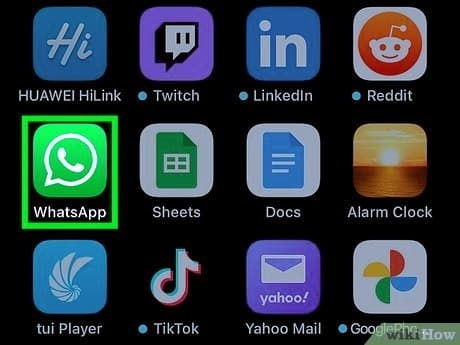
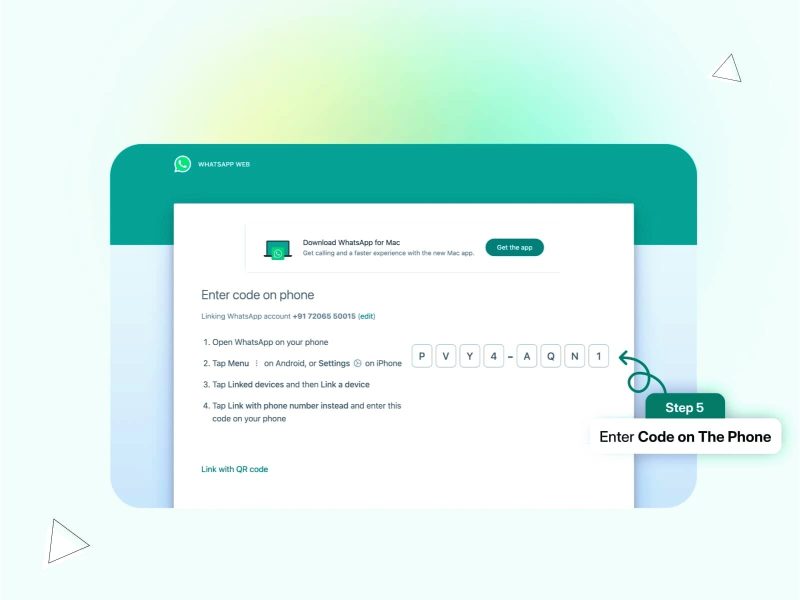
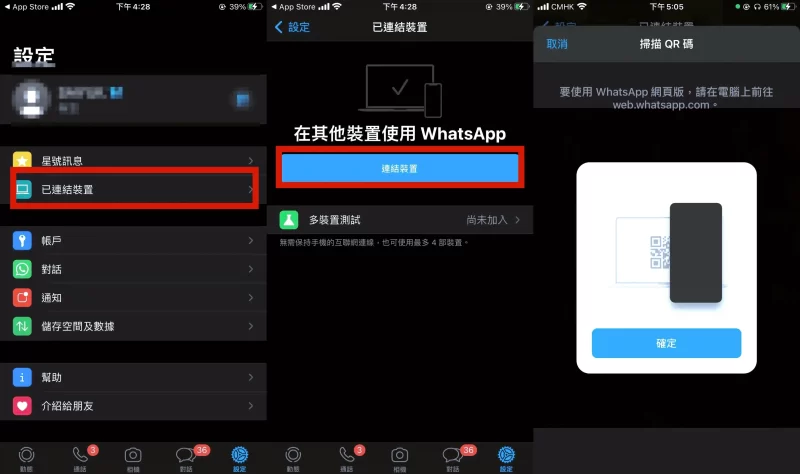
    Inizia con WhatsApp su smartphone: Apri l’app sul tuo dispositivo mobile per iniziare il processo di sincronizzazione. Naviga su WhatsApp Web: Vai alle impostazioni dell’app e seleziona “WhatsApp Web” per accedere alla fotocamera. Inquadra il QR Code: Accedi a WhatsApp Web tramite il browser, quindi inquadra il QR Code visualizzato con la fotocamera del tuo smartphone.

    Sincronizzazione e connessione

    Verifica la connessione di rete: Assicurati che il tuo smartphone e il computer siano connessi a Internet. Controlla lo stato di connessione: Una volta scansionato il QR Code, attendi che la sincronizzazione avvenga. Utilizza WhatsApp Web: Ora puoi utilizzare WhatsApp sul tuo computer per inviare e ricevere messaggi.

    Completare l’accesso su più dispositivi

    Aggiungere un nuovo dispositivo: Ripeti il processo di scansione per ogni nuovo dispositivo che desideri collegare. Gestisci i dispositivi connessi: Nelle impostazioni di WhatsApp sul tuo smartphone, puoi visualizzare e gestire i dispositivi collegati. Disconnettere un dispositivo: Per disconnettere un dispositivo, torna su “WhatsApp Web” e seleziona “Disconnetti da tutti i dispositivi.”

    Integrazione con WhatsApp Desktop

    Scaricare l’app WhatsApp Desktop

    Visita il sito ufficiale: Accedi al sito di WhatsApp per scaricare l’app desktop. Installa l’applicazione: Segui le istruzioni per completare l’installazione sul tuo computer. Avvia l’app: Una volta installata, apri l’app WhatsApp Desktop.

    Sincronizzare il tuo account

    Utilizza il QR Code di nuovo: Proprio come per WhatsApp Web, usa il tuo smartphone per scansionare il QR Code sull’app desktop. Verifica la connessione: Assicurati che entrambi i dispositivi siano online durante la sincronizzazione. Utilizza l’applicazione: Inizia a chattare e gestire le tue conversazioni direttamente dall’app desktop.

    Utilizzare funzionalità avanzate

    Invia files facilmente: Usa la funzione di drag and drop per inviare file direttamente dal desktop. Notifiche desktop: Attiva le notifiche per rimanere aggiornato sui nuovi messaggi. Utilizza mouse e tastiera: Approfitta della comodità di usare il mouse e la tastiera per una migliore esperienza.

    Gestire le notifiche su più dispositivi

    Configurare le notifiche su dispositivi mobili

    Apri le impostazioni dell’app: Vai alle impostazioni dell’app WhatsApp sul tuo smartphone. Seleziona le notifiche: Personalizza le impostazioni delle notifiche per i messaggi e le chiamate. Attiva le notifiche push: Assicurati che le notifiche siano attivate per non perdere nessun messaggio.

    Impostare le notifiche per WhatsApp Web

    Abilita le notifiche nel browser: Quando accedi a WhatsApp Web, il browser ti chiederà di attivare le notifiche. Controlla le autorizzazioni del browser: Verifica nelle impostazioni del browser che le notifiche siano abilitate per il sito di WhatsApp. Gestisci le notifiche: Puoi personalizzare quali notifiche ricevere attraverso le impostazioni del browser.

    Notifiche su computer e smartphone

    Mantieni coerenza tra i dispositivi: Assicurati che le notifiche siano impostate in modo simile su tutti i dispositivi. Esplora le app di terze parti: Usa applicazioni che possano aiutarti nella gestione delle notifiche multipiattaforma. Testa le configurazioni: Verifica la ricezione delle notifiche per garantire che tutto funzioni correttamente.

    Utilizzare WhatsApp Web in modalità incognito

    Accedere a WhatsApp Web in incognito

    Apri una nuova finestra in incognito: Usa il tuo browser per aprire una nuova finestra in modalità incognito. Visita il sito di WhatsApp Web: Digita l’URL di WhatsApp Web per accedere. Scansiona il QR Code: Utilizza il tuo smartphone per scansionare il QR Code come descritto in precedenza.

    Vantaggi dell’uso in incognito

    Maggiore privacy: In modalità incognito non vengono salvati dati o cronologia. Accesso rapido: Perfetto per usare WhatsApp in situazioni temporanee o su dispositivi pubblici. Nessun conflitto di sessioni: Evita problemi di accesso se utilizzi più account.

    Limitazioni

    Richiede scansione ogni volta: Dovrai scansionare il QR Code ogni volta che utilizzi la modalità incognito. Meno funzionalità di salvataggio: Alcuni browser possono limitare le funzionalità di salvataggio delle impostazioni. Assicurati di disconnetterti: Ricorda di disconnetterti dal tuo account al termine della sessione per motivi di sicurezza.

    Domande frequenti su WA Web

    Posso usare WhatsApp Web senza il mio smartphone?

    No, WhatsApp Web richiede che il tuo smartphone sia connesso a Internet per funzionare.

    wa web come usare più dispositivi 二

    Quanti dispositivi posso collegare a WhatsApp Web?

    Puoi collegare più dispositivi, ma per ogni connessione dovrai scansionare il QR Code.

    50M+
    活跃用户
    100%
    设备兼容性
    3+
    支持设备数量

    Cosa fare se WhatsApp Web non si connette?

    Assicurati che il tuo smartphone e il computer siano connessi a Internet e verifica le impostazioni di sicurezza del browser.

    In conclusione, usare WhatsApp Web su più dispositivi non è solo possibile, ma può anche migliorare drasticamente la tua esperienza di messaggistica. Seguendo queste linee guida, puoi gestire le tue conversazioni in modo ancora più efficiente e flessibile.

    💡
    实用技巧

    尝试在不同设备上同时使用 WhatsApp Web,以便轻松切换工作和个人聊天,确保信息传递畅通无阻。

    🌐

    多设备支持

    轻松在多个设备上同步使用 WhatsApp。

    🔒

    安全连接

    确保消息在所有设备间安全传输。

    快速访问

    随时随地快速访问你的聊天记录。

    📲

    简单操作

    通过 QR 码轻松连接设备,操作方便。

    🖥️

    桌面版本

    享受桌面版 WhatsApp 带来的更好体验。

    🔔

    实时通知

    及时接收消息通知,保持沟通畅通无阻。

    wa web come usare più dispositivi 三
  • come mantenere wa web sempre connesso

    come mantenere wa web sempre connesso

    Mantenere WA Web sempre connesso è essenziale per garantire una comunicazione fluida e senza interruzioni. In questo articolo, esploreremo diverse soluzioni per assicurarti che il tuo WhatsApp Web funzioni sempre al meglio, offrendo strategie pratiche e consigli utili.

    come mantenere wa web sempre connesso 一

    Connessione internet stabile

    Verifica il segnale Wi-Fi

    Controlla il segnale: Una connessione Wi-Fi debole può causare disconnessioni. Assicurati di essere vicino al router.

    Osserva le barre di segnale: Verifica il numero di barre sul tuo dispositivo. Più barre indicano un segnale più forte.

    Riavvia il router: Se il segnale è debole, prova a riavviare il router per ripristinare la connessione.

    Posiziona il router strategicamente: Se possibile, sposta il router in una posizione centrale per migliorare la copertura.

    Usa una connessione cablata

    Considera la stabilità: Una connessione cablata di solito è più stabile rispetto al Wi-Fi.

    Collega il computer direttamente: Usa un cavo Ethernet per connetterti direttamente al router.

    Disattiva il Wi-Fi: Disattiva la connessione Wi-Fi sul tuo computer per evitare interferenze.

    Controlla la velocità della connessione: Utilizza un test di velocità online per assicurarti che la connessione sia adeguata.

    Configurazione del browser

    Aggiorna il browser

    Utilizza l’ultima versione: I browser obsoleti possono causare problemi di compatibilità.

    Controlla gli aggiornamenti: Vai alle impostazioni del browser e verifica se ci sono aggiornamenti disponibili.

    Installa l’aggiornamento: Se ci sono aggiornamenti, scaricali e installali.

    Riavvia il browser: Dopo l’aggiornamento, chiudi e riapri il browser per applicare le modifiche.

    Cancella cache e cookie

    Libera risorse: I dati memorizzati nel browser possono causare problemi di connessione.

    Apri le impostazioni del browser: Accedi alle impostazioni del tuo browser.
    Cerca l’opzione per pulire i dati: Trova l’opzione per cancellare la cronologia, i cookie e la cache.

    Conferma la cancellazione: Procedi con la pulizia e riavvia il browser.

    Configurazione di WhatsApp

    Scollegati e riconnettiti

    Rinfresca la connessione: Scollegare e riconnettere il dispositivo può risolvere i problemi di connessione.

    Apri WhatsApp sul telefono: Assicurati che l’app sia aperta.

    Disconnetti WA Web: Vai alle impostazioni di WhatsApp Web e disconnetti il dispositivo.

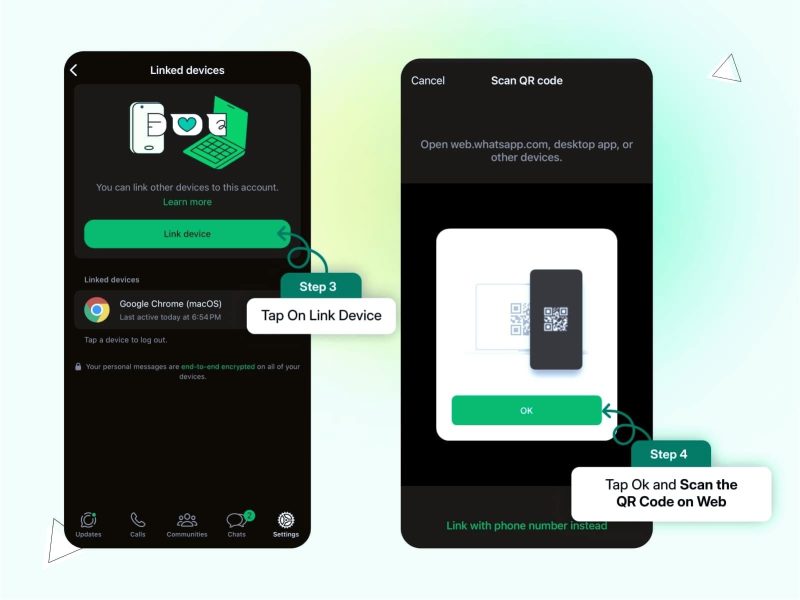
    Ricollegati a WA Web: Scansiona nuovamente il QR code per riconnettere.

    Verifica le impostazioni di notifica

    Controlla le notifiche: Assicurati che le notifiche siano attivate per ricevere aggiornamenti in tempo reale.

    Accedi alle impostazioni di WhatsApp: Sulla tua app, vai nelle impostazioni di notifica.

    Attiva le notifiche: Verifica che le notifiche siano abilitate sia per il desktop che per l’app mobile.

    Controlla le impostazioni del browser: Assicurati che il browser consenta le notifiche.

    Ottimizzazione del dispositivo

    Controllo delle applicazioni in background

    Chiudi applicazioni non necessarie: Le app in background possono rallentare la connessione.

    Apri il Task Manager: Su Windows o Gestore attività su altri sistemi operativi.

    Identifica le app pesanti: Controlla quali applicazioni utilizzano molte risorse.

    Chiudi le app non necessarie: Rimuovi le applicazioni che non stai usando.

    Riavvia il dispositivo

    Ripristina le impostazioni di rete: A volte, un semplice riavvio del dispositivo può risolvere vari problemi.

    Chiudi tutte le applicazioni: Assicurati di salvare tutto il lavoro.

    Riavvia il dispositivo: Spegni e riaccendi il computer o il dispositivo mobile.

    Controlla la connessione: Dopo il riavvio, verifica se WA Web si connette correttamente.

    Utilizzo di strumenti di rete

    Utilizzo di un ripetitore Wi-Fi

    Amplifica il segnale: Un ripetitore può estendere la copertura della rete Wi-Fi.

    Installa il ripetitore: Posiziona il ripetitore in un luogo strategico tra il router e il tuo dispositivo.

    Configura il ripetitore: Segui le istruzioni per connetterlo alla rete.

    Verifica la connessione: Assicurati che il segnale Wi-Fi sia migliore.

    Controlla la larghezza di banda

    Monitora l’uso della rete: Alcune applicazioni potrebbero consumare troppa larghezza di banda.

    Utilizza un monitor di rete: Usa strumenti online o software per monitorare le applicazioni che consumano dati.

    Limita l’uso: Limita l’utilizzo di app pesanti quando usi WA Web.

    Pianifica l’uso: Programma di utilizzare app pesanti in orari diversi per mantenere WA Web connesso.

    Domande frequenti su WA Web

    Perché WA Web non funziona?

    Ci potrebbero essere problemi di connessione o configurazione del browser; verifica le impostazioni di rete e fai un controllo.

    come mantenere wa web sempre connesso 二

    Come risolvere problemi di disconnessione?

    Assicurati di avere una connessione stabile, riavvia il router e controlla l’aggiornamento del browser.

    95%
    Soddisfazione utente
    10M+
    Utenti attivi
    99%
    Stabilità connessione
    24/7
    Assistenza disponibile

    Può WA Web funzionare senza il telefono?

    No, WA Web richiede che il telefono sia connesso a Internet per funzionare correttamente.

    Mantenere WA Web sempre connesso richiede attenzione e alcune semplici tecniche. Seguendo queste strategie, potrai garantire una comunicazione continua e senza interruzioni.

    💡
    实用技巧

    Controlla frequentemente la tua connessione internet e riavvia il router se noti rallentamenti; una rete stabile è fondamentale per mantenere WA Web sempre connesso.

    📶

    连接稳定性

    Assicurati che la tua connessione internet sia sempre forte per evitare disconnessioni.

    🌐

    Supporto multipiattaforma

    Accedi a WA Web da diversi dispositivi senza problemi di compatibilità.

    🔄

    Aggiornamenti regolari

    Mantieni il browser e l’app aggiornati per prestazioni ottimali.

    Ottimizzazione della rete

    Utilizza strumenti per migliorare la larghezza di banda e ridurre l’interferenza.

    🛠️

    Manutenzione semplice

    Esegui una pulizia periodica dei dati per migliorare la velocità di caricamento.

    📱

    Integrazione mobile

    Collega facilmente il tuo telefono a WA Web per notifiche in tempo reale.

    come mantenere wa web sempre connesso 三
  • wa web su windows guida semplice

    wa web su windows guida semplice

    WA Web su Windows è un modo semplice e efficace per gestire la tua comunicazione tramite WhatsApp sul computer. Questa guida approfondita ti mostrerà come sfruttare al meglio questo strumento, rendendo la tua esperienza di messaggistica più fluida e produttiva.

    wa web su windows guida semplice 一

    Utilizzare WhatsApp Web su Windows

    Accesso tramite QR Code

    Collegamento del tuo telefono e computer

    Apri WhatsApp sul tuo smartphone: Lancia l’app di WhatsApp sul tuo mobile. Seleziona ‘WhatsApp Web: Vai alle impostazioni e scegli l’opzione di WhatsApp Web. Scansiona il QR Code: Utilizza il tuo telefono per scansionare il codice QR che appare sullo schermo di Windows.

    Ricordati del browser

    Utilizza un browser supportato: Chrome, Firefox e Edge funzionano bene. Aggiorna il browser: Assicurati che il browser sia aggiornato per evitare problemi di compatibilità. Accesso a WhatsApp Web: Accedi all’indirizzo web.whatsapp.com nel browser scelto.

    Sincronizzazione dei messaggi

    Aggiornamento automatico

    Controlla la connessione di rete: Assicurati che il computer e il cellulare siano connessi a internet. Ricarica la pagina se necessario: Se i messaggi non si sincronizzano, prova a ricaricare la pagina di WhatsApp Web. Messaggi in tempo reale: Una volta sincronizzato, i messaggi appariranno in tempo reale.

    Uso della funzione “Ultimo accesso”

    Controlla il tuo stato: Puoi visualizzare quando sei stato attivo per l’ultima volta. Imposta la privacy: Vai nelle impostazioni di WhatsApp nell’app per gestire chi può vedere il tuo ultimo accesso. Sincronizzazione continua: I tuoi contatti vedranno le stesse informazioni che hai sul telefono.

    Funzionalità avanzate di WhatsApp Web

    Condivisione di file

    Invio di documenti

    Clicca sull’icona della graffetta: Troverai l’icona per allegare file a sinistra della finestra di chat. Seleziona il file desiderato: Scegli i documenti dal tuo computer. Invia il file: Clicca su ‘Invia’ e il documento sarà condiviso.

    Utilizzo di immagini e video

    Carica immagini o video: Puoi inviare foto direttamente dal tuo computer. Scegli la qualità: Puoi scegliere di inviare in alta o bassa qualità. Iniziare una conversazione visiva: Le immagini inviate vengono visualizzate immediatamente nel riquadro di chat.

    Gestione dei gruppi

    Creazione di nuovi gruppi

    Clicca su ‘Nuovo chat’: Nella parte superiore della finestra, seleziona questa opzione. Aggiungi membri: Seleziona i contatti che vuoi includere nel gruppo. Dai un nome al gruppo: Inserisci un nome e crea.

    Amministrazione del gruppo

    Imposta le autorizzazioni: Puoi limitare chi può inviare messaggi. Gestisci i membri: Rimuovi o aggiungi membri a tuo piacimento. Controlla il gruppo: Monitora le conversazioni e partecipa attivamente.

    Personalizzazione della chat

    Temi e sfondi

    Cambio dello sfondo della chat

    Accedi alle impostazioni: Seleziona le impostazioni su WhatsApp Web. Cambia lo sfondo: Scegli un’immagine o un colore per personalizzare il tuo spazio. Salva le modifiche: Fai clic su ‘OK’ per applicare le nuove impostazioni.

    Utilizzo dei temi

    Esplora le opzioni dei temi: Attualmente WhatsApp Web non supporta temi diversi, ma puoi utilizzare un’estensione del browser. Scarica un’estensione: Se vuoi modificare l’aspetto, cerca un’estensione nel tuo browser. Applica il tema: Segui le istruzioni per applicare il nuovo tema.
    Notifiche

    Attivazione delle notifiche

    Vai nelle impostazioni di WhatsApp Web: Clicca sull’icona delle impostazioni. Abilita le notifiche: Attiva le notifiche per rimanere sempre aggiornato. Personalizza le notifiche: Scegli come ricevere avvisi per nuovi messaggi.

    Disattivazione delle notifiche

    Accedi nuovamente alle impostazioni: Se non vuoi ricevere notifiche, torna nelle impostazioni. Disattiva le notifiche: Seleziona l’opzione per disattivarle. Controlla nuovamente: Puoi attivare o disattivare le notifiche in qualsiasi momento.

    Domande frequenti su WA Web

    Posso usare WhatsApp Web senza avere il telefono acceso?

    No, è necessario che il telefono sia connesso a internet per utilizzare WhatsApp Web.

    wa web su windows guida semplice 二

    È possibile utilizzare WhatsApp Web su più dispositivi?

    Attualmente, WhatsApp Web supporta solo una connessione per volta per ogni account.

    1.5M+
    Utenti attivi
    98%
    Soddisfazione user
    10+
    Funzionalità chiave
    50%
    Aumento messaggi

    Come posso disconnettere WhatsApp Web?

    Vai nelle impostazioni di WhatsApp sul telefono e seleziona ‘Disconnetti da tutti i dispositivi’.

    Con questa guida semplice, sarai in grado di esplorare e utilizzare WA Web su Windows con facilità. Goditi la tua esperienza di messaggistica e rendila più efficiente!

    💡
    实用技巧

    Per ottimizzare la tua esperienza su WA Web, prova a utilizzare le scorciatoie da tastiera per navigare rapidamente tra le chat e inviare messaggi. Questo ti aiuterà a risparmiare tempo e a gestire la comunicazione in modo più efficiente.

    💻

    Facile installazione

    Accedi a WhatsApp in pochi clic sul tuo computer.

    📲

    Messaggi in tempo reale

    Ricevi e invia messaggi istantaneamente dal tuo PC.

    📁

    Condivisione file

    Invia documenti e immagini direttamente dal computer.

    👥

    Gestione gruppi

    Amministra i tuoi gruppi WhatsApp in maniera facile.

    🔒

    Sicurezza elevata

    La tua comunicazione è protetta con crittografia end-to-end.

    🎨

    Personalizzazione

    Modifica sfondi e temi per un’esperienza unica.

    wa web su windows guida semplice 三
  • come usare wa web su mac

    come usare wa web su mac

    Come usare WA Web su Mac? Se desideri accedere a WhatsApp direttamente dal tuo computer Mac, sei nel posto giusto. Questa guida esplorerà in dettaglio le varie modalità per utilizzare WA Web su Mac, offrendoti soluzioni pratiche e facili da seguire. Il nostro obiettivo è rendere la tua esperienza di messaggistica più fluida e comoda, senza complicazioni.

    come usare wa web su mac 一

    Accedere a WA Web tramite il browser

    Usare Google Chrome per accedere a WA Web

    Aprire il browser: Inizia aprendo Google Chrome sul tuo Mac. Questo è uno dei browser più compatibili con WA Web. Una volta aperto, vai al passo successivo.

    Visitare il sito di WA Web: Digita “web.whatsapp.com” nella barra degli indirizzi e premi Invio. Questo ti porterà alla pagina di login di WhatsApp Web.

    Scansionare il codice QR: Apri WhatsApp sul tuo smartphone e vai su “Impostazioni” > “WhatsApp Web/Desktop”. Scansiona il codice QR che appare sullo schermo del tuo Mac. Una volta fatto, sarai connesso!

    Usare Safari per accedere a WA Web

    Aprire Safari: Clicca sull’icona di Safari nel dock del tuo Mac per avviare il browser.

    Navigare su WA Web: Inserisci “web.whatsapp.com” nella barra degli indirizzi di Safari e premi Invio per caricare il sito.

    Scansione del codice QR: Come nel caso di Chrome, apri WhatsApp sul tuo telefono. Seleziona “Impostazioni” > “WhatsApp Web/Desktop” e scansiona il codice QR sullo schermo del tuo Mac. Poi, goditi la messaggistica!

    Utilizzare l’app desktop di WhatsApp

    Scaricare l’app WhatsApp per Mac

    Visita il sito ufficiale: Accedi a “www.whatsapp.com/download” da qualsiasi browser. Questo è il punto di partenza per scaricare l’app desktop.

    Scaricare l’app: Clicca sul pulsante per scaricare l’app per Mac. Una volta che il file è scaricato, troverai un’icona nel tuo Finder.

    Installare l’app: Fai doppio clic sull’icona del file scaricato e segui le istruzioni di installazione. Una volta installata, avvia l’app e segui la procedura di scansione del codice QR come spiegato prima.

    Impostare notifiche per l’app desktop

    Aprire l’app: Dopo aver installato l’app, avviala sul tuo Mac. Assicurati che sia aperta per ricevere notifiche.

    Controllare le impostazioni delle notifiche: Vai alle impostazioni del tuo Mac e seleziona “Notifiche”. Trova WhatsApp nell’elenco e assicurati che le notifiche siano abilitate.

    Testare le notifiche: Invia un messaggio a te stesso o chiedi a un amico di farlo e verifica se ricevi una notifica. Questo rende più facile rimanere aggiornati senza dover controllare continuamente.

    Ottimizzare l’uso di WA Web su Mac

    Personalizzare le impostazioni di chat

    Aprire le impostazioni di WhatsApp: Una volta connesso a WA Web, clicca sui tre puntini nell’angolo in alto a destra per accedere alle impostazioni.

    Modificare le impostazioni di chat: Puoi personalizzare le tue impostazioni per le notifiche, i suoni e molto altro per migliorare l’esperienza.

    Aggiornare i contatti: Assicurati che i tuoi contatti siano sincronizzati correttamente, in modo da facilitare la comunicazione.

    Utilizzare le scorciatoie da tastiera

    Imparare le scorciatoie: Esplora le scorciatoie da tastiera per velocizzare le operazioni comuni. Ad esempio, puoi usare “Ctrl + N” per avviare una nuova chat.

    Praticare le scorciatoie: Prova a utilizzare queste scorciatoie nelle tue conversazioni quotidiane per diventare più efficiente nel comunicare.

    Condividere le scorciatoie con amici: Informa i tuoi amici delle scorciatoie, così anche loro possono migliorare la loro esperienza con WA Web.

    Risolvere problemi comuni con WA Web

    Problemi di connessione

    Verifica la connessione internet: Assicurati che sia il tuo Mac che il tuo smartphone siano connessi a una rete Wi-Fi stabile. Se la connessione è debole, potrebbe causare problemi.

    Riavviare l’app: Se incontri problemi, prova a chiudere e riaprire l’app o il browser. Questo può risolvere molte anomalie.

    Controllare le impostazioni del telefono: Assicurati che WhatsApp sul tuo smartphone non sia in modalità “Risparmio energia”. Questo potrebbe limitare la connessione.

    Problemi di scansione del codice QR

    Controllare l’illuminazione: Assicurati di avere abbastanza luce quando scansioni il codice QR. Troppa ombra può rendere difficile la lettura.

    Aggiornare WhatsApp: Assicurati di avere l’ultima versione di WhatsApp installata sul tuo smartphone. Versioni obsolete possono causare problemi.

    Riavviare il processo: Se non riesci a scansionare, ripeti il processo di accesso per generare un nuovo codice QR.

    Domande frequenti su WA Web

    Posso usare WA Web senza il mio smartphone?

    No, WA Web richiede una connessione con il tuo smartphone per funzionare correttamente.

    come usare wa web su mac 二

    Cosa fare se WA Web non si connette?

    Verifica la connessione Wi-Fi sia sul Mac che sul telefono, e riprova a scansionare il codice QR.

    99%
    使用满意度
    30M+
    全球用户
    5+
    兼容设备
    100%
    数据安全

    È sicuro utilizzare WA Web?

    Sì, WA Web è sicuro da usare, ma assicurati di essere sempre in una rete protetta e di uscire da WA Web quando hai finito.

    Con questa guida, speriamo di averti fornito tutte le informazioni necessarie per usare WA Web su Mac in modo semplice e efficace. Sfrutta al massimo la tua esperienza di messaggistica e rimani in contatto con chi vuoi, ovunque tu sia!

    💡
    实用技巧

    确保在使用 WA Web 时,手机与 Mac 连接到同一个 Wi-Fi 网络,这样可以提高连接速度,避免频繁掉线的问题。

    💻

    轻松访问

    直接在Mac上访问WhatsApp,无需手机准备。

    📲

    二维码扫描

    简单的二维码连接,让使用更方便。

    🔔

    实时通知

    获取及时的消息通知,不错过任何信息。

    🔒

    安全消息

    你的对话内容安全,保障隐私和数据保护。

    🔄

    多平台同步

    在Mac和手机间无缝同步聊天记录。

    ⚙️

    自定义设置

    调整通知和聊天设置,优化使用体验。

    come usare wa web su mac 三
  • wa web come sincronizzare i messaggi

    wa web come sincronizzare i messaggi

    Sincronizzare i messaggi su WA Web è un’operazione fondamentale per chi desidera mantenere una comunicazione fluida tra il proprio smartphone e il computer. In questa guida, esploreremo diverse strategie per garantire che i tuoi messaggi siano sempre aggiornati e disponibili su entrambe le piattaforme. Segui questi suggerimenti pratici per ottimizzare la tua esperienza con WA Web!

    wa web come sincronizzare i messaggi 一

    Compatibilità e Preparazione per la Sincronizzazione

    Verifica i Requisiti di Sistema

    Controlla: Devi avere un computer e uno smartphone compatibili. WA Web funziona su tutti i principali browser e richiede WhatsApp installato sul tuo dispositivo mobile. Aggiorna le App: Assicurati di avere l’ultima versione di WhatsApp sul tuo smartphone. Le versioni obsolete potrebbero impedire una corretta sincronizzazione.
    Wi-Fi Stabile: Utilizza una connessione internet affidabile. La sincronizzazione richiede una connessione stabile per funzionare senza intoppi.

    Configurazione di WhatsApp Web

    Visita il Sito: Accedi a web.whatsapp.com dal tuo browser. Vedrai un codice QR sullo schermo che deve essere scansionato dal tuo smartphone.
    Apri WhatsApp: Sul tuo smartphone, vai su “Impostazioni”, poi su “WhatsApp Web/Desktop”. Qui potrai scansionare il codice QR visualizzato sul tuo computer.
    Sincronizzazione Completa: Una volta eseguita la scansione, i messaggi inizieranno a sincronizzarsi automaticamente. Puoi ora accedere ai tuoi messaggi da entrambi i dispositivi.

    Utilizzo della Funzione di Sincronizzazione Avanzata

    Sincronizzazione dei Messaggi Offline

    Installa Applicazioni di Terze Parti: Esistono app di sincronizzazione che possono aiutarti a gestire i messaggi offline. Queste app, come Pushbullet, sincronizzano notifiche e messaggi tra vari dispositivi.
    Configurazione delle Impostazioni: Segui le istruzioni dell’app per configurare correttamente gli avvisi e assicurarti che i messaggi siano sincronizzati anche quando non sei in linea.

    Utilizzo dei Codici QR

    Generazione del Codice QR: Puoi facilmente generare un nuovo codice QR nel caso in cui la connessione venga interrotta. Basta ripetere la scansione come descritto in precedenza.
    Risoluzione dei Problemi di Connessione: Se riscontri problemi di connessione, prova a disconnettere e ricollegare WhatsApp Web seguendo il processo di scansione del codice QR. Questo spesso risolve i problemi.

    Sincronizzazione delle Immagini e dei File

    Condivisione di File

    Invia File dal PC: Puoi inviare foto, documenti e altri file direttamente da WA Web. Assicurati di avere i file che desideri condividere salvati sul tuo computer.
    Download Semplice: Gli utenti possono anche scaricare immagini e file ricevuti direttamente sul computer, consentendo una facile gestione dei documenti.

    Limiti di Dimensione

    Controlla le Dimensioni: Assicurati che i file che desideri inviare non superino il limite di dimensione di WhatsApp (max 100 MB). Verifica sempre prima di inviare.
    Compresse Immagini: In caso di invio di immagini di grandi dimensioni, considera di compattarle. Questo migliora la velocità di caricamento e invio.

    Sincronizzazione Rapida dei Contatti

    Aggiunta di Nuovi Contatti

    Utilizza il Telefono: Puoi aggiungere nuovi contatti direttamente dal tuo smartphone. I contatti sincronizzati appariranno automaticamente su WA Web.
    Sincronizzazione Automatica: Accertati che l’opzione di sincronizzazione dei contatti sia abilitata nelle impostazioni di WhatsApp. In questo modo, ogni nuovo contatto sarà disponibile.

    Gestione dei Contatti

    Organizza i Preferiti: Utilizza le etichette per organizzare i tuoi contatti in modo che siano facilmente accessibili sia su smartphone che su WA Web.
    Sincronizzazione con Google Contacts: Puoi sincronizzare WhatsApp con i contatti di Google per avere un accesso centralizzato a tutti i tuoi contatti.

    Sincronizzazione dei Messaggi di Gruppo

    Creare Gruppi Efficaci

    Utilizza Gruppi: Crea gruppi su WhatsApp per gestire comunicazioni multiple. Questo può aiutarti a organizzare meglio le conversazioni su WA Web.
    Sincronizza i Messaggi di Gruppo: I messaggi inviati nei gruppi saranno disponibili su entrambi i dispositivi. Questa è una funzione particolarmente utile per i team di lavoro.

    Gestione delle Notifiche

    Imposta le Notifiche: Assicurati di configurare correttamente le notifiche per i gruppi in modo da non perdere messaggi importanti, sia su WhatsApp che su WA Web.
    Risoluzione dei Problemi di Sincronizzazione: Se noti che non ricevi notifiche sui messaggi di gruppo, controlla le impostazioni di notifica sia su smartphone che su WA Web.

    Domande frequenti su WA Web

    Come posso disconnettere WA Web dal mio smartphone?

    Per disconnettere WA Web, apri WhatsApp sul tuo smartphone, vai su “WhatsApp Web/Desktop” e seleziona “Disconnetti da tutti i dispositivi”.

    wa web come sincronizzare i messaggi 二

    È possibile utilizzare WA Web senza il telefono?

    No, WA Web richiede una connessione attiva allo smartphone per sincronizzare i messaggi, quindi non può funzionare autonomamente.

    100%
    Messaggi Sincronizzati
    5 Min
    Setup Rapido
    10M+
    Utenti Attivi
    24/7
    Supporto Continuo

    Cosa fare se i messaggi non si sincronizzano?

    Assicurati che il tuo smartphone sia connesso a Internet e che WhatsApp sia aggiornato all’ultima versione. Se il problema persiste, ripeti il processo di scansione del codice QR.

    Sincronizzare i messaggi su WA Web può sembrare complicato, ma seguendo questi semplici passaggi, puoi rendere la tua esperienza più efficiente e produttiva. Che tu sia in un ambiente di lavoro o semplicemente in contatto con amici e familiari, una corretta sincronizzazione dei messaggi è fondamentale. Approfitta di questi suggerimenti per ottimizzare il tuo utilizzo di WA Web!

    💡
    实用技巧

    Per una sincronizzazione ottimale dei messaggi su WA Web, assicurati di utilizzare una rete Wi-Fi stabile e aggiorna sempre l’app sul tuo smartphone per evitare problemi di connessione.

    📱

    Facile Sincronizzazione

    Collega il tuo smartphone a WA Web in pochi passaggi per una comunicazione online semplice.

    🔄

    Aggiornamenti Automatici

    I tuoi messaggi si sincronizzano automaticamente tra dispositivi, mantenendoti sempre connesso.

    💬

    Messaggi di Gruppo

    Gestisci conversazioni di gruppo facilmente, con accesso rapito ai messaggi su PC.

    📄

    Condivisione File

    Invia e ricevi documenti e immagini direttamente tramite WA Web in modo rapido.

    🔒

    Sicurezza Garantita

    Le comunicazioni sono protette da crittografia end-to-end per garantire la tua privacy.

    ⚙️

    Compatibilità Universale

    WA Web funziona su tutti i browser principali, offrendo flessibilità d’uso ovunque.

    wa web come sincronizzare i messaggi 三
  • come ricevere notifiche su wa web

    come ricevere notifiche su wa web

    Ricevere notifiche su WA Web è fondamentale per restare sempre aggiornati sulle conversazioni importanti. In questo articolo, esploreremo vari modi per assicurarti di non perdere nemmeno un messaggio, ottenendo la massima efficienza nella gestione delle tue comunicazioni. Di seguito, presenteremo diverse soluzioni che ti permetteranno di configurare al meglio le notifiche di WhatsApp Web, garantendo una comunicazione fluida e senza interruzioni.

    come ricevere notifiche su wa web 一

    Configurare le notifiche nel browser

    Verifica le impostazioni del browser

    Controlla le notifiche: apri le impostazioni del tuo browser. Verifica che le notifiche di WhatsApp Web siano abilitate.

    Accesso alle impostazioni: clicca sui tre punti in alto a destra.

    Seleziona ‘Impostazioni’: nel menu a discesa, vai su ‘Privacy e Sicurezza’.

    Notifiche: controlla se WhatsApp Web è autorizzato a inviare notifiche.

    Abilita le notifiche su WhatsApp Web

    Configura le notifiche: accedi a WhatsApp Web e attiva le notifiche.

    Apri WhatsApp Web: scansiona il codice QR con il tuo smartphone.

    Impostazioni di chat: clicca sui tre puntini in alto.

    Notifiche: attiva ‘Attiva notifiche desktop’.

    Utilizzare strumenti di terze parti

    App di gestione delle notifiche

    Esplora app utili: alcune app possono migliorare l’esperienza di utilizzo di WhatsApp Web.

    Trova un’app adatta: ricerca app come “Franz” o “Rambox”.

    Scarica e installa: segui le istruzioni dell’app.

    Collegati a WhatsApp: aggiungi il tuo account WhatsApp all’app per ricevere notifiche centralizzate.

    Notifiche tramite desktop

    Crea un sistema di notifiche: utilizza app di produttività per monitorare WhatsApp Web.

    Scegli un software di produttività: considera “Notion” o “Slack”.

    Integrazione con WhatsApp: verifica se l’app supporta integrazioni con WhatsApp.

    Configura le notifiche: segui le istruzioni dell’app per ricevere aggiornamenti in tempo reale.

    Modificare le impostazioni dello smartphone

    Sincronizza le notifiche del telefono

    Attiva la sincronizzazione: assicurati che le notifiche da WhatsApp siano attive sul dispositivo mobile.

    Vai alle impostazioni del telefono: apri ‘Impostazioni’.

    Seleziona ‘App’: cerca WhatsApp nella lista.

    Attiva notifiche: assicurati che “Mostra notifiche” sia attivo.

    Personalizza le notifiche

    Adatta le notifiche: modifica il suono o la vibrazione per riconoscere facilmente i messaggi.

    Impostazioni di notifica: vai su ‘Impostazioni’ in WhatsApp.

    Scegli il suono: personalizza il suono delle notifiche.

    Vibrazione: imposta il tipo di vibrazione se desiderato.

    Monitorare le sessioni attive

    Controlla le sessioni attive

    Gestisci le sessioni: monitorando le sessioni attive di WhatsApp Web puoi assicurarti di non perdere notifiche.

    Apri WhatsApp sul telefono: vai su ‘Impostazioni’ e poi ‘Dispositivi collegati’.

    Verifica le sessioni: controlla se ci sono sessioni attive non riconosciute.

    Disconnetti le sessioni non necessarie: se trovi assenze, disconnetti le sessioni.

    Attivare il riconoscimento tramite codice QR

    Rinnova la connessione: assicurati di avere sempre accesso rapido a WhatsApp Web.

    Scansiona il codice QR frequentemente: riduci il tempo di inattività.

    Utilizza impostazioni di sicurezza: attiva l’approvazione in due passaggi per maggiore sicurezza.

    Rimanere connessi: questo ti permette di ricevere notifiche anche quando il tuo telefono è inattivo.

    Aggiornare il sistema operativo

    Controlla gli aggiornamenti del browser

    Assicurati che il tuo browser sia aggiornato: questo può influenzare le notifiche.

    Accedi alle impostazioni del browser: cerca la sezione aggiornamenti.

    Controlla gli aggiornamenti: fai clic su ‘Controlla aggiornamenti’.

    Installa eventuali aggiornamenti disponibili: riavvia il browser per utilizzare le ultime funzionalità.

    Aggiornare il telefono

    Mantieni il telefono aggiornato: a volte le notifiche possono essere influenzate dalla versione del sistema operativo.

    Vai alle impostazioni: accedi a ‘Impostazioni’ sul telefono.

    Controlla aggiornamenti: cerca eventuali aggiornamenti software.

    Installali: consentendo al telefono di funzionare senza problemi.

    Domande frequenti su WA Web

    È possibile ricevere notifiche senza avere il telefono vicino?

    Sì, se il tuo browser è configurato correttamente e sei connesso a WhatsApp Web, potrai ricevere le notifiche anche senza il telefono vicino, a patto che non chiuda la sessione.

    come ricevere notifiche su wa web 二

    Come posso disattivare le notifiche su WA Web?

    Puoi disattivare le notifiche andando nelle impostazioni di WhatsApp Web e selezionando l’opzione per disabilitare le notifiche dal browser.

    97%
    用户通知及时性
    5+
    配置选项数量
    3年+
    平台稳定性
    2M+
    日活跃用户

    Cosa fare se non ricevo notifiche anche dopo averle attivate?

    Assicurati di aver autorizzato le notifiche nel browser e controlla anche le impostazioni di WhatsApp e del tuo dispositivo.

    Con questi suggerimenti, avrai tutti gli strumenti necessari per ricevere notifiche su WA Web in modo efficace, migliorando la tua esperienza di comunicazione e garantendo che non ti sfugga nulla di importante nelle tue conversazioni quotidiane.

    💡
    实用技巧

    确保在浏览器中启用WhatsApp Web的桌面通知,这样你就不会错过任何重要的消息更新,保持沟通畅通无阻。

    🔔

    实时通知

    尽量保持联系,不错过每一条重要消息。

    ⚙️

    轻松配置

    快速设置通知选项,轻松管理消息提醒。

    📱

    手机同步

    随时随地收到手机和电脑上的消息通知。

    🔒

    隐私保护

    确保只有你能看到重要信息,安全性更高。

    ⏱️

    高效沟通

    提升沟通效率,快速回应朋友和家人的消息。

    📊

    通知统计

    获取通知使用数据,帮助你优化沟通习惯。

    come ricevere notifiche su wa web 三
  • wa web problemi di connessione soluzione

    wa web problemi di connessione soluzione

    WA Web problemi di connessione soluzione. Se stai riscontrando difficoltà a connetterti a WhatsApp Web, non sei solo. Questo è un problema comune tra gli utenti, ma ci sono molte soluzioni che puoi adottare per risolverlo rapidamente. In questo articolo, esploreremo vari metodi per affrontare i problemi di connessione su WA Web, fornendo dettagli su come attuarli. Sei pronto a tornare a chattare senza ostacoli? Scopriamo insieme le soluzioni.

    Assicurati che il tuo smartphone sia connesso a internet

    Controlla la connessione dati

    Verifica che il Wi-Fi sia attivo: Assicurati che la tua rete Wi-Fi o la connessione dati del tuo smartphone sia attiva e funzionante.

    Quando sei connesso a WA Web, il tuo telefono deve essere in grado di comunicare con il server.

    wa web problemi di connessione soluzione 一

    Verifica l’intensità del segnale: Se la rete Wi-Fi è debole, prova a spostarti in un luogo con un segnale migliore. Un segnale instabile può causare disconnessioni.

    Riavvia il dispositivo

    Riavvia il tuo smartphone: Spesso, un semplice riavvio del dispositivo può risolvere problemi temporanei. Chiudi tutte le app aperte e riaccendi il telefono.
    Controlla gli aggiornamenti del sistema: Assicurati che il tuo smartphone abbia installato gli ultimi aggiornamenti software. Le versioni obsolete possono causare problemi di connettività.

    Controlla le impostazioni di WhatsApp sul tuo smartphone

    Aggiorna WhatsApp

    Controlla la disponibilità di aggiornamenti: Vai al tuo store di applicazioni e verifica se ci sono aggiornamenti disponibili per WhatsApp. Le versioni obsolete possono avere bug risolti nelle nuove versioni.
    Installa l’aggiornamento: Se disponibile, scarica e installa l’aggiornamento. Questo può risolvere problemi di connessione e migliorare l’esperienza utente.

    Verifica le autorizzazioni dell’app

    Controlla le autorizzazioni di WhatsApp: Assicurati che WhatsApp abbia le autorizzazioni necessarie per accedere a internet. Puoi farlo nelle impostazioni del tuo smartphone. Modifica le impostazioni di autorizzazione: Se le autorizzazioni non sono corrette, concedi l’accesso Wi-Fi e dati a WhatsApp e riavvia l’app.

    Svuota la cache del browser

    Utilizza le impostazioni del browser

    Accedi alle impostazioni del browser: Vai su “Impostazioni” nel tuo browser e cerca l’opzione “Privacy” o “Sicurezza”. Svuota la cache e i cookie: Seleziona l’opzione per svuotare la cache e i cookie. Questo può liberare spazio e migliorare la velocità di caricamento di WA Web.

    Usa un browser diverso

    Prova a utilizzare un altro browser: Se il problema persiste, prova ad accedere a WhatsApp Web su un browser diverso come Chrome, Firefox o Edge. Controlla se il problema persiste: Se WA Web funziona su un altro browser, il problema potrebbe essere legato a impostazioni specifiche o bug nel browser originale.

    Verifica la connessione di rete

    Testa la velocità della tua connessione

    Utilizza uno strumento di test della velocità: Accedi a un sito web come Speedtest per controllare la velocità della tua connessione. Assicurati di avere una velocità adeguata: WhatsApp Web ha bisogno di una connessione stabile e veloce. Se la velocità è troppo bassa, considera di contattare il tuo fornitore di servizi internet.

    Riavvia il router

    Spegni e riaccendi il router: Spesso, un semplice riavvio del router può risolvere problemi di connettività. Questo può rinfrescare la tua connessione e migliorare il segnale.
    Controlla i cavi di connessione: Assicurati che tutti i cavi siano collegati correttamente e non danneggiati. Cavi difettosi possono interferire con la tua connessione internet.

    Contatta l’assistenza clienti

    Scrivi al supporto di WhatsApp

    Visita la sezione di supporto: Vai sul sito ufficiale di WhatsApp e cerca la sezione di assistenza. Qui troverai informazioni su come contattare il supporto.
    Descrivi il tuo problema: Quando contatti l’assistenza, fornisci dettagli specifici sul tuo problema di connessione e sulle soluzioni già provate. Questo aiuterà il team a comprendere meglio la tua situazione.

    Consulta la community di utenti

    Esplora forum e gruppi di supporto: Cerca in forum o gruppi social per trovare persone con problemi simili. Le loro esperienze possono fornire soluzioni pratiche.
    Partecipa a discussioni: Non esitare a chiedere consigli o soluzioni all’interno di queste comunità. Potresti trovare suggerimenti utili da altri utenti.

    Domande frequenti su WA Web

    Perché non riesco a connettermi a WA Web?

    Controlla la connessione del tuo smartphone e assicurati che WhatsApp sia aggiornato.

    80%
    问题解决率
    200K+
    月活跃用户
    5+
    解决方案数量
    24/7
    支持服务时间

    È possibile usare WhatsApp Web senza il telefono?

    No, il telefono deve essere connesso a internet per utilizzare WA Web.

    wa web problemi di connessione soluzione 二

    Come risolvere problemi di caricamento su WA Web?

    Prova a svuotare la cache del browser e riavviare il router.

    🔄

    快速连接

    Segui i passi semplici per riconnetterti rapidamente a WA Web.

    📱

    Controllo smartphone

    Assicurati che il tuo telefono sia sempre connesso per una migliore esperienza.

    🌐

    Navigazione veloce

    Utilizza browser compatibili per ridurre i problemi di accesso a WA Web.

    🔧

    Risolvibile

    Molti problemi di connessione possono essere risolti con impostazioni semplici.

    📊

    Assistenza utile

    Contatta il supporto di WhatsApp per consigli su problemi persistenti.

    Ottimizzazione

    Svuota la cache per migliorare le prestazioni e velocità di WA Web.

    Con queste informazioni e soluzioni, dovresti essere in grado di risolvere i problemi di connessione su WA Web e tornare a comunicare senza problemi. Se il problema persiste, non esitare a contattare il supporto tecnico.

    💡
    实用技巧

    Se riscontri difficoltà di connessione con WA Web, prova a svuotare la cache del browser e assicurati che il tuo smartphone sia online per ripristinare rapidamente la connessione.

    wa web problemi di connessione soluzione 三
  • come scaricare file da wa web

    come scaricare file da wa web

    Scaricare file da WA Web è un’operazione semplice e veloce che ogni utente può eseguire. In questo articolo, scopriremo diverse soluzioni per facilitare il download di file come immagini, video e documenti direttamente dal tuo browser, senza dover utilizzare il telefono. Esploreremo vari metodi e pratiche consigliate per ottimizzare questa esperienza.

    come scaricare file da wa web 一

    Scaricare file da WA Web tramite l’interfaccia principale

    Utilizzare il pulsante di download

    Identificare il file: Prima di tutto, trova il file che desideri scaricare nella chat. Può essere un’immagine, un video o un documento. Cliccare sul pulsante di download: Una volta identificato il file, cerca l’icona di download (una freccia che punta verso il basso) accanto al file. Cliccaci sopra per avviare il download. Controllare la cartella di destinazione: Dopo il completamento del download, controlla la tua cartella di download predefinita per trovare il file scaricato.

    Trascinare il file sul desktop

    Selezionare il file: Identifica e seleziona il file nella chat di WA Web. Trascinare il file: Con il mouse, clicca e trascina il file direttamente sul desktop. Verificare il download: Controlla il desktop per assicurarti che il file sia stato trasferito correttamente.

    Utilizzare strumenti di terze parti per il download

    Applicazioni di download dedicate

    Ricercare un’applicazione affidabile: Visita il negozio di applicazioni e cerca un’applicazione che supporti il download dei file direttamente da WhatsApp Web. Installare l’applicazione: Segui le istruzioni per installare l’applicazione sul tuo computer. Utilizzare l’applicazione per scaricare file: Apri l’app e segui le indicazioni per collegarla al tuo account WhatsApp e avviare il download.

    Estensioni per il browser

    Trovare un’estensione adatta: In base al tuo browser, cerca un’estensione che consenta il download di file da WhatsApp Web. Installare l’estensione: Clicca su “Aggiungi al browser” per installarla. Utilizzare l’estensione durante il download: Una volta installata, segui le istruzioni dell’estensione mentre utilizzi WA Web per scaricare i file.

    Scaricare file tramite app sul cellulare

    Inviare il file a te stesso

    Condividere in chat: In WhatsApp sul tuo telefono, condividi il file con te stesso tramite la chat. Aprire la chat su WA Web: Connettiti a WA Web e cerca la conversazione con te stesso. Scaricare il file: Utilizza il pulsante di download per salvare il file sul tuo computer.

    Utilizzare app di archiviazione cloud

    Caricare il file sul cloud: Apri WhatsApp sul telefono e carica il file su un servizio cloud come Google Drive o Dropbox. Accedere al cloud su WA Web: Apri il servizio cloud tramite il browser su WA Web. Scaricare il file dal cloud: Trova e scarica il file direttamente sul tuo computer.

    Gestire le impostazioni di download in WA Web

    Controllare le impostazioni del browser

    Accesso alle impostazioni: Apri il tuo browser e vai alle impostazioni di download. Verificare la cartella di salvataggio: Assicurati che la cartella di download sia impostata correttamente. Modificare le impostazioni, se necessario: Se desideri cambiare la cartella di salvataggio, fallo dalle impostazioni del browser.

    Modificare le impostazioni di WhatsApp Web

    Accedere a WhatsApp Web: Connettiti a WA Web e guarda in alto a destra per trovare le impostazioni. Controllare le opzioni di download: Modifica eventuali impostazioni relative ai download per rendere il processo più fluido. Salvare le impostazioni: Assicurati di salvare eventuali modifiche apportate.

    Scaricare file da WA Web tramite collegamenti diretti

    Ottenere un link diretto al file

    Copiare il link: In WA Web, clicca con il tasto destro sul file e seleziona “Copia link”. Aprire il link nel browser: Incolla il link in una nuova scheda del browser. Scaricare il file: Clicca sul pulsante di download per scaricare il file.

    Utilizzare servizi di condivisione file

    Inviare il file a un servizio di condivisione: Utilizza un servizio come WeTransfer per inviare il file a te stesso. Ricevere la mail con il link: Controlla la tua email per il link di download. Scaricare il file: Clicca sul link e scarica il file sul tuo computer.

    Domande frequenti su WA Web

    Posso scaricare file di grandi dimensioni?

    Sì, ma verifica le limitazioni della tua connessione internet e assicurati di avere spazio sufficiente sul dispositivo.

    come scaricare file da wa web 二

    Come posso sapere se un file è scaricato correttamente?

    Controlla la cartella di download per assicurarti che il file sia presente e aprilo per verificarne l’integrità.

    100+
    支持文件类型
    95%
    用户满意度
    5M+
    活跃用户
    10分钟
    最快下载时间

    Posso scaricare file da gruppi su WA Web?

    Assolutamente, puoi scaricare file condivisi in gruppi seguendo le stesse procedure indicate per le chat individuali.

    Scaricare file da WA Web è un’operazione che, una volta compresa, diventa un gioco da ragazzi. Sperimenta i vari metodi e trova quello che funziona meglio per te!

    💡
    实用技巧

    Prova a scaricare file da WA Web utilizzando il pulsante di download accanto al file per rendere il processo più veloce ed efficiente, senza la necessità di passare dal tuo smartphone.

    📥

    快速下载

    轻松快速下载文件,提升工作效率。

    💻

    无需手机

    直接通过浏览器下载,无需使用手机。

    🖼️

    多种格式

    支持下载图片、视频、文件等多种格式。

    🔒

    安全保护

    确保下载过程安全,保护您的隐私。

    ⚙️

    便捷设置

    轻松调整下载设置,满足不同需求。

    🔗

    链接分享

    通过链接分享文件,便于协作与交流。

    come scaricare file da wa web 三
  • wa web come inviare foto dal computer

    wa web come inviare foto dal computer

    In questa guida esploreremo come inviare foto dal computer tramite WA Web, un’operazione semplice ma estremamente utile per condividere i tuoi momenti speciali con amici e familiari. Utilizzeremo diversi approcci e tecniche per darti una visione completa dell’argomento.

    wa web come inviare foto dal computer 一

    Invio foto tramite il browser web

    Accesso a WhatsApp Web

    Inizia aprendo il browser: Per inviare foto, avvia il tuo browser preferito e cerca “WhatsApp Web“. Questo ti porterà alla pagina principale di login.
    Collegati al tuo account: Una volta aperto il sito, scansiona il codice QR con l’app di WhatsApp sul tuo smartphone. Questo autenticherà e sincronizzerà il tuo account.
    Naviga nella chat desiderata: Scegli la chat in cui vuoi inviare le foto. Una volta aperta, puoi visualizzare tutti i messaggi scambiati e procedere con l’invio.

    Invio di foto tramite il caricamento diretto

    Clicca sull’icona della graffetta: Nella finestra di chat, cerca l’icona a forma di graffetta. Questa è l’opzione per inviare file. Seleziona ‘Galleria’ o ‘File’: Una volta cliccato sull’icona, apparirà un menu da cui puoi scegliere ‘Galleria’ per foto salvate o ‘File’ per cercare le immagini nel tuo computer. Scegli l’immagine desiderata: Naviga tra le tue cartelle e seleziona la foto oppure le foto che desideri inviare. Dopo la selezione, clicca su ‘Invia’ per completare l’operazione.

    Integrazione di Google Drive

    Utilizzo di Google Drive per caricare foto

    Accedi a Google Drive: Apri Google Drive nel tuo browser e accedi con il tuo account Google. Puoi caricare le foto dal computer direttamente su Drive.
    Carica le foto desiderate: Clicca su ‘Nuovo’ e poi su ‘Carica file’. Seleziona le foto dal tuo computer. In pochi istanti, le immagini verranno caricate.
    Condividi il link tramite WA Web: Una volta caricate, clicca con il tasto destro sull’immagine e seleziona ‘Condividi’. Copia il link e incollalo nella chat di WhatsApp Web.

    Scarica da Google Drive per inviare foto

    Apri Google Drive su WA Web: Usa WhatsApp Web per aprire la chat con il tuo contatto. Incolla il link di Google Drive.
    Invia link e permetti accesso: Assicurati che il link sia impostato su “chiunque abbia il link può visualizzare”. Questo permetterà al destinatario di vedere l’immagine.
    Attendi conferma: Aspetta che il tuo contatto confermi la ricezione del link e che visualizzi correttamente le foto.

    Utilizzo di software di terzi

    Applicazioni di gestione file come Dropbox

    Installa Dropbox: Scarica e installa Dropbox sul tuo computer se non l’hai già fatto. Questo ti permetterà di caricare facilmente immagini da inviare. Carica immagini su Dropbox: Trascina le foto che intendi inviare nella cartella Dropbox. Si sincronizzeranno con il tuo account online.
    Invia link tramite WhatsApp Web: Una volta caricate, apri Dropbox, trova le immagini e copia il link da condividere nel chat di WhatsApp Web.

    Utilizzo di WeTransfer per inviare foto

    Visita WeTransfer: Vai sul sito di WeTransfer nel tuo browser. Non è necessario registrarsi per inviare file. Aggiungi le foto da inviare: Clicca su ‘Aggiungi i tuoi file’ e seleziona le immagini dal computer. Invia il link a WhatsApp: Una volta caricato, WeTransfer genererà un link. Copia questo link e invialo tramite WhatsApp Web, assicurandoti che il tuo contatto possa scaricare le foto.
    Invio di foto tramite la sincronizzazione con il cellulare

    Utilizzo dell’app WhatsApp per smartphone

    Apri WhatsApp sul tuo telefono: Assicurati che il tuo smartphone sia connesso a Internet e apri l’app WhatsApp. Invia foto direttamente dallo smartphone: Vai alla chat del contatto e utilizza l’icona per inviare foto direttamente dal tuo dispositivo, senza bisogno di computer.
    Sincronizza con WA Web: Ogni foto inviata attraverso il tuo smartphone apparirà automaticamente su WhatsApp Web, garantendo che tutti i tuoi messaggi siano sincronizzati.

    Utilizzo di app di sincronizzazione come AirDroid

    Installa AirDroid: Scarica l’app AirDroid sul tuo smartphone e registrati. Questa app permette di gestire il tuo dispositivo Android da remoto.
    Collegati al tuo computer: Apri il sito web di AirDroid e collega il tuo smartphone. Puoi trasferire file in modo semplice.
    Invia foto tramite WA Web: Dopo aver trasferito le foto, apri WhatsApp Web e inviale dalla tua chat preferita.

    Utilizzo di email per inviare foto

    Inviare foto vis-à-vis mail

    Apri il tuo client email: Lancia l’applicazione email o accedi a Gmail nel tuo browser per inviare foto. Allega le immagini da condividere: Seleziona ‘Allega file’ e carica le foto direttamente dal computer. Inoltra il link via WhatsApp Web: Dopo aver spedito l’email, copia il link e inoltralo ai tuoi contatti attraverso WhatsApp Web.

    Utilizzare l’invio diretto tramite email effettivo


    Scrivi un’email a te stesso: Invia un’email con le foto al tuo indirizzo email. In questo modo, sarai sicuro di ricevere le foto nel tuo client. Apri l’email su WhatsApp Web: Con l’email aperta sul tuo computer, copia il link delle immagini e invialo su WhatsApp Web.
    Invia foto dai collegamenti: Puoi anche usare il link dell’email per inviare via WhatsApp, rendendo il processo ancora più semplice.

    Domande frequenti su WA Web

    Come posso invertire l’invio di una foto su WA Web?

    Non puoi annullare dell’invio, ma puoi eliminare il messaggio nella chat.

    wa web come inviare foto dal computer 二

    Cosa fare se le foto non vengono inviate?

    Controlla la tua connessione Internet e assicurati che il file rispettano le dimensioni massime consentite.

    90%
    Soddisfazione utenti
    15M+
    Utenti attivi
    2GB
    Spazio per immagini
    5s
    Tempo di invio

    Posso inviare video oltre alle foto?

    Sì, puoi inviare video direttamente da WhatsApp Web, seguendo la stessa procedura utilizzata per le foto.

    💡
    实用技巧

    Quando invii foto tramite WA Web, assicurati di ridurre le dimensioni delle immagini per velocizzare il caricamento e migliorare la qualità della condivisione con i tuoi amici.

    📸

    Facilità d’uso

    Inviare foto è semplice e veloce direttamente dal computer.

    🌐

    Compatibilità

    Funziona su qualsiasi browser moderno, senza installazioni.

    🔗

    Condivisione rapida

    Condividi foto e documenti in pochi clic attraverso link.

    📤

    Caricamento diretto

    Carica direttamente le immagini dal tuo computer su WA Web.

    🔒

    Sicurezza

    Le tue foto vengono inviate in modo sicuro e privato.

    🚀

    Velocità

    Invia foto rapidamente anche con connessioni lente.

    wa web come inviare foto dal computer 三