Accedere a WhatsApp Web rapidamente su un computer è un’abilità fondamentale che può migliorare notevolmente la tua esperienza di comunicazione. In questa guida, esploreremo diverse modalità per connetterti a WhatsApp Web in modo efficace e veloce, per assicurarti di rimanere sempre in contatto con i tuoi amici e colleghi. Alla fine di questo articolo, avrai tutte le informazioni necessarie per utilizzare WhatsApp Web senza problemi.
Utilizzare il codice QR
Scansione del codice QR
Elimina la confusione: Prima di tutto, apri il tuo browser.
Accedi al sito web di WhatsApp Web inserendo l’URL nella barra di ricerca del tuo browser. Una volta caricato, vedrai un grande codice QR sulla schermata.
Prendi il tuo smartphone: Apri l’app di WhatsApp sul tuo telefono e vai su “Impostazioni” o “Chat”.
Scegli “Collegati a WhatsApp Web” e inizia a inquadrare il codice QR sullo schermo del computer.
Conferma la connessione: Una volta scansionato il codice, il tuo WhatsApp su computer si sincronizzerà immediatamente.
Ora puoi iniziare a usare WhatsApp Web senza alcuna difficoltà!
Utilizzare un collegamento rapido
Fai un segnalibro: Mentre sei su WhatsApp Web, crea un collegamento sul tuo desktop.
Clicca sull’icona a forma di stella nella barra degli indirizzi del tuo browser e aggiungi la pagina ai tuoi segnalibri.
Collegamento Veloce
Collegati rapidamente tra telefono e computer scansionando il codice QR, risparmiando tempo e semplicità.
Lavoro Efficiente
Gestisci le informazioni sul computer per comunicazioni lavorative più fluide ed efficienti.
Utilizzo Multiplatforma
Supporta vari browser, facilitando il passaggio tra dispositivi diversi.
Privacy Sicura
Le connessioni criptate proteggono la sicurezza delle informazioni, garantendo che la tua privacy non venga violata.
Gestione Multitasking
Lavora su più conversazioni contemporaneamente sul computer, aumentando l’efficienza.
Impostazioni Personalizzate
Regola liberamente le impostazioni per adattarle alle tue abitudini di utilizzo.
Dopo la chiusura: Quando chiudi WhatsApp Web, puoi semplicemente fare doppio clic sull’icona del segnalibro.
Questo ti riporterà rapidamente alla schermata di accesso senza bisogno di digitare l’URL ogni volta.
Prova a tenere aperta l’app di WhatsApp sul tuo telefono mentre usi WhatsApp Web; questo ti garantirà che le notifiche rimangano sincronizzate e tutte le tue conversazioni siano sempre aggiornate.
Accesso veloce: Un segnalibro rende molto più semplice e veloce accedere a WhatsApp Web.
Risparmia tempo e frustrazione utilizzando questa funzione!
Utilizzare le estensioni del browser
Estensioni per WhatsApp Web
Scegli un’estensione: Vai al tuo negozio di estensioni del browser e cerca “WhatsApp Web”.
Ci sono varie opzioni disponibili che possono semplificare l’accesso e migliorare l’usabilità di WhatsApp Web.
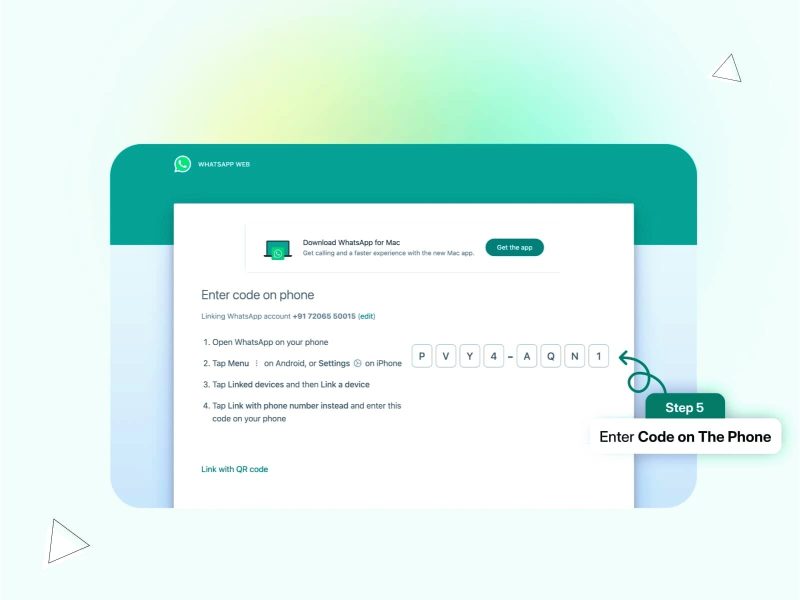
Installazione dell’estensione: Segui le istruzioni per installare l’estensione scelta.
Una volta attivata, potrebbe aggiungere un’icona alla barra degli strumenti del tuo browser.
Facilità d’accesso: Usa l’icona dell’estensione per accedere a WhatsApp Web rapidamente.
Questo ti offre una via diretta per il servizio, riducendo i passaggi necessari.
Utilizzare shortcut da tastiera
Imparare le scorciatoie: Non dimenticare che molti browser consentono di utilizzare scorciatoie da tastiera per navigare rapidamente.
Controlla le impostazioni del tuo browser per scoprire le scorciatoie disponibili.
Facilita l’accesso: Creare scorciatoie personalizzate per aprire WhatsApp Web.
Queste scorciatoie possono ridurre il tempo speso nella navigazione.
Accedi rapidamente: Con una combinazione di tasti, puoi accedere istantaneamente a WhatsApp Web.
Semplificare il tuo flusso di lavoro non è mai stato così facile.
Ottimizzare la rete per una connessione più veloce
Controllare la tua connessione internet
Verifica la velocità: Usare strumenti come Speedtest per controllare la tua connessione.
Assicurati che la tua velocità sia adeguata per un utilizzo fluido di WhatsApp Web.
Controllare i dispositivi: Assicurati che non ci siano troppi dispositivi collegati alla tua rete.
Questo potrebbe rallentare la tua connessione e influenzare l’uso di WhatsApp Web.
Spegni i dispositivi non necessari: Disattiva i dispositivi che non utilizzi.
In questo modo, la tua connessione rimarrà stabile e più veloce.

Utilizzare una rete cablata
Considera una connessione cablata: Utilizzare una connessione via cavo invece di Wi-Fi offre una maggiore stabilità e velocità.
Se possibile, collega il tuo computer direttamente al router.
Semplifica la connessione: Assicurati che il cavo sia in buone condizioni e ben collegato.
Le connessioni cablate riducono l’interferenza che può provenire dalle reti Wi-Fi.
Migliore esperienza: Un collegamento diretto garantisce prestazioni ottimali durante l’utilizzo di WhatsApp Web.
Meno problemi di connessione si traducono in comunicazioni più fluide.
Risolvere i problemi comuni di accesso
Affrontare problemi di connessione
Controlla il codice QR: Se il codice QR non viene scansionato, prova a ricaricare la pagina di WhatsApp Web.
Talvolta, il browser potrebbe richiedere un aggiornamento per sincronizzarsi correttamente.
Riavvia l’app: Chiudi e riapri l’app di WhatsApp sul tuo smartphone.
Questo ripristina la connessione e potrebbe risolvere il problema.
Utilizza un altro browser: Se i problemi persistono, prova ad utilizzare un browser diverso.
Alcuni browser potrebbero avere restrizioni che influenzano WhatsApp Web.
Affrontare problemi di invio messaggi
Controlla la connessione: Assicurati che il tuo telefono sia connesso a Internet.
WhatsApp Web funziona in anche se il telefono è offline finché l’app sul telefono è attiva.
Aggiorna WhatsApp: Se i messaggi non si inviano, controlla se ci sono aggiornamenti per l’app.
Spesso, versioni obsolete possono causare problemi di comunicazione.
Verifica impostazioni proxy: Se stai usando una connessione aziendale, verifica che il server proxy non blocchi WhatsApp Web.
Parla con il tuo amministratore IT se necessario.
Domande frequenti su WA Web
Posso usare WhatsApp Web senza il mio telefono? No, WhatsApp Web richiede che il tuo telefono sia collegato a Internet.
WhatsApp Web funziona su tutti i browser? Sì, ma i migliori risultati si ottengono con Chrome, Firefox e Microsoft Edge.
Cosa fare se WhatsApp Web non si carica? Prova a ricaricare la pagina o a svuotare la cache del browser.
Utilizzare WhatsApp Web è un modo efficace per rimanere connessi e comunicare rapidamente. Seguendo questi semplici suggerimenti e tecniche, non solo potrai accedere velocemente al servizio, ma anche ottimizzarne l’uso per una migliore esperienza complessiva.