分类: BLOG

  • come organizzare le chat su wa web

    come organizzare le chat su wa web

    Organizzare le chat su WA Web è fondamentale per migliorare la tua produttività e semplificare le comunicazioni quotidiane. Questo articolo esplora diversi modi per gestire al meglio le tue conversazioni, rendendo tutto più accessibile e ordinato. Attraverso suggerimenti pratici e funzionalità integrate, potrai ottimizzare la tua esperienza su WhatsApp Web.

    come organizzare le chat su wa web 一

    Etichettare i contatti

    Utilizzo delle etichette per categorizzare le chat

    Definire le etichette: Assegna etichette specifiche a contatti o gruppi, come “Lavoro”, “Famiglia” o “Amici”. Questo aiuta a identificare rapidamente il tema delle conversazioni.
    Applicare le etichette: Dopo aver scelto un’etichetta, applicala alle chat attraverso il menu di opzioni. Clicca sui tre puntini accanto al contatto e seleziona “Crea etichetta”.
    Visualizzare per etichetta: Una volta applicate, puoi visualizzare le chat in base alle etichette, facilitando la navigazione. Basta cliccare sull’etichetta desiderata nella barra laterale.

    Utilizzare colori diversi per le etichette

    Creare etichette colorate: Personalizza ulteriormente le tue etichette utilizzando colori diversi. Questo rende la distinzione immediata e aiuta a individuare le chat più rapidamente.
    Impostare una codifica: Stabilire una codifica di colori ti permette di classificare le chat visivamente, ad esempio, rosso per “Urgente” e verde per “Convenzioni”.
    Revisare le etichette periodicamente: È utile rivedere e, se necessario, modificare le etichette per adattarle ai cambiamenti nelle tue comunicazioni.

    Archiviare le chat

    Archiviazione delle chat non rilevanti

    Identificare le chat da archiviare: Se ci sono conversazioni che non richiedono attenzione immediata, considera di archiviarle. Questo riduce il disordine nella tua lista di chat attive.
    Archiviare una chat: Clicca con il tasto destro sulla chat da archiviare e seleziona “Archivia”. Questo sposterà la conversazione nella sezione “Chat archiviate”.
    Ripristinare le chat archiviate: Se hai bisogno di accedere a una chat archiviata, scorri fino in fondo alla tua lista di chat e clicca su “Chat archiviate” per ripristinarla.

    Creare una routine di archiviazione

    Stabilire una scadenza: Imposta una scadenza settimanale o mensile per rivedere e archiviare le chat non più necessarie.
    Includere notifiche: Utilizza promemoria per ricordarti di archiviare le chat; così facendo, manterrai sempre l’ordine.
    Impostare priorità: Fai attenzione a quali chat archiviare in base alla loro importanza, mantenendo sempre accessibili quelle più rilevanti.

    Creare gruppi tematici

    Formare gruppi per argomenti specifici

    Selezionare i partecipanti: Scegli i contatti pertinenti per il gruppo tematico. Ad esempio, puoi creare un gruppo “Progetto XYZ” con i membri del tuo team.
    Costruire il gruppo: Utilizza la funzione “Nuovo gruppo” in WA Web e aggiungi i contatti selezionati. Dai un nome appropriato al gruppo per facilitarne l’identificazione.
    Gestire le conversazioni: Una volta creato il gruppo, puoi utilizzare le funzionalità di WhatsApp come messaggi vocali o file multimediali per una comunicazione più efficace.

    Aggiornare i membri del gruppo

    Inviare aggiornamenti regolari: Per mantenere tutti informati, invia aggiornamenti periodici sul progresso del gruppo.
    Utilizzare il sondaggio: Usa la funzione di sondaggio per raccogliere opinioni o decisioni importanti in modo rapido e semplice.
    Monitorare la partecipazione: Controlla la partecipazione dei membri e fai in modo che tutti siano attivi nelle discussioni.

    Utilizzare le funzionalità di ricerca

    Ricerca di messaggi specifici

    Utilizzare la barra di ricerca: Sfrutta la barra di ricerca in alto per digitare parole chiave specifiche e trovare messaggi o conversazioni passate rapidamente.
    Filtrare per media: Nella sezione di ricerca, puoi filtrare i risultati per tipo di media, come foto, video o documenti, per trovare ciò che ti serve con maggiore facilità.
    Salvare le conversazioni importanti: Una volta trovata una conversazione rilevante, considera di salvarla come preferita per accederci più facilmente in futuro.

    Usare i shortcut da tastiera

    Imparare le combinazioni: Familiarizza con i shortcut da tastiera di WA Web per velocizzare la navigazione e la gestione delle chat.
    Accedere rapidamente alle chat: Utilizza combinazioni di tasti per passare rapidamente da una chat all’altra senza dover usare il mouse.
    Ottimizzare la produttività: Questi shortcut possono davvero fare la differenza in termini di efficienza nella gestione delle comunicazioni.

    Impostare notifiche personalizzate

    Piano notifiche per chat specifiche

    Modificare le impostazioni di notifica: Per ogni chat, puoi modificare le impostazioni di notifica per ricevere avvisi solo per ciò che consideri rilevante.
    Silenziare conversazioni non urgenti: Se una chat non è una priorità, considera di silenziare le notifiche per evitare distrazioni.
    Attivare notifiche sonore: Per chat di lavoro importanti, attiva le notifiche sonore per assicurarti di non perdere messaggi cruciali.

    Creare routine di controllo delle notifiche

    Stabilire momenti specifici: Dedica dei momenti specifici della giornata per controllare le notifiche, evitando di essere continuamente interrotto.
    Usare modalità non disturbare: Durante i momenti di lavoro intenso, attiva la modalità non disturbare per rimanere concentrato.
    Impostare un timer: Utilizza un timer per dedicare minuti specifici a controllare le notifiche senza lasciar perdere il focus sulle attività importanti.

    Domande frequenti su WA Web

    Come posso migliorare la sicurezza delle mie chat su WA Web? Imposta l’autenticazione a due fattori nel tuo account WhatsApp per aumentare la sicurezza delle tue comunicazioni.
    Posso accedere a WA Web da più dispositivi? Sì, puoi accedere a WA Web su più dispositivi, ma dovrai effettuare la scansione del codice QR ogni volta.
    Quali formati di file posso condividere su WA Web? Puoi condividere immagini, video, documenti e contatti, rendendo così le tue comunicazioni più ricche e complete.

    Organizzare le chat su WA Web non solo rende le comunicazioni più efficienti, ma migliora anche l’esperienza complessiva. Con questi suggerimenti, sarai in grado di sfruttare al meglio le potenzialità di questa potente piattaforma.

    💡
    实用技巧

    Prova a creare etichette per classificare le tue chat su WA Web, in modo da trovare facilmente le conversazioni importanti e mantenere tutto in ordine.

    80%
    提高效率
    5
    功能特性
    10+
    组织技巧
    100+
    用户推荐
    📂

    聊天归档

    归档不常用的聊天,保持界面整洁。

    🏷️

    标签管理

    使用标签分类聊天,提高查找效率。

    📊

    群组分类

    按主题创建群组,优化团队沟通。

    🔔

    通知设置

    自定义通知,优先关注重要聊天。

    🔍

    快速搜索

    利用搜索功能迅速定位重要消息。

    💻

    多设备支持

    在多个设备间无缝切换,随时随地沟通。

    come organizzare le chat su wa web 二
    come organizzare le chat su wa web 三
  • wa web come proteggere la privacy

    wa web come proteggere la privacy

    Proteggere la privacy su WA Web è fondamentale per garantire la sicurezza dei propri dati e conversazioni. In un’era digitale in cui la comunicazione avviene principalmente online, le misure di sicurezza non possono essere trascurate. Questo articolo esplorerà diversi approcci per tutelare la tua privacy mentre utilizzi WhatsApp Web.

    wa web come proteggere la privacy 一

    Utilizzare l’autenticazione a due fattori

    Attivare l’autenticazione a due fattori

    Controlla le impostazioni di sicurezza: Accedi alle impostazioni di WhatsApp sul tuo smartphone e cerca la sezione dedicata alla sicurezza. Qui potrai attivare l’autenticazione a due fattori. Segui le istruzioni: WhatsApp ti guiderà attraverso un processo semplice in cui dovrai inserire un codice di verifica. Questo aggiunge un ulteriore livello di sicurezza al tuo account.
    Conserva il codice per futuro utilizzo: Dopo aver attivato la funzionalità, riceverai un codice di backup. Assicurati di conservarlo in modo sicuro, poiché sarà necessario se decidi di disattivare l’autenticazione.

    Controllare le sessioni attive

    Accedi alla sezione delle sessioni: Su WhatsApp Web, puoi controllare le sessioni attive. Clicca sui tre puntini in alto a destra e seleziona “Collegamenti dei dispositivi”.
    Disconnetti i dispositivi non riconosciuti: Se noti una sessione attiva che non riconosci, è importante disconnetterla immediatamente per prevenire accessi non autorizzati.
    Controlla regolarmente: Effettua questo controllo regolarmente per essere sempre sicuro che nessuno stia accedendo al tuo account senza il tuo consenso.

    Limitare la visibilità del profilo

    Modificare le impostazioni della privacy

    Accedi alle impostazioni di privacy: Vai nelle impostazioni di WhatsApp sul tuo smartphone e cerca il menù “Privacy”. Qui puoi gestire chi può visualizzare il tuo stato, foto profilo e informazioni personali.
    Imposta restrizioni per chi ti contatta: Limitare la visibilità a solo i tuoi contatti può ridurre la possibilità che estranei accedano alle tue informazioni.
    Controlla le richieste di contatto: Sii selettivo nel concedere accesso ai tuoi dati, e assicurati che solo le persone fidate possano visualizzarli.

    Nascondere il timestamp “Ultimo accesso”

    Disattiva l’opzione “Ultimo accesso”: Sempre nella sezione privacy, puoi disattivare il timestamp del tuo ultimo accesso. Questo impedisce agli altri di sapere quando sei online o quando sei stato attivo l’ultima volta.
    Controlla l’effetto delle tue impostazioni: Ricorda che disattivando questa funzione, anche tu non potrai vedere l’ultimo accesso degli altri utenti.
    Aggiorna le tue preferenze regolarmente: Rivedi queste impostazioni di privacy per adattarle ai tuoi bisogni mentre il tuo elenco di contatti evolve.

    Eseguire aggiornamenti regolari

    Aggiornare WhatsApp e il browser

    Controlla gli aggiornamenti disponibili: Mantieni sempre WhatsApp e il tuo browser aggiornati. Le versioni obsolete possono avere vulnerabilità di sicurezza.
    Installa le ultime versioni: Quando ci sono aggiornamenti disponibili, assicurati di installarli. Questo riduce il rischio di attacchi informatici.
    Imposta aggiornamenti automatici: Considera di attivare gli aggiornamenti automatici sul tuo smartphone per garantire che sia sempre utilizzata la versione più recente.

    Rimanere informati sulle nuove funzionalità

    Segui il blog ufficiale di WhatsApp: Informarsi su nuove funzionalità e miglioramenti è utile per sfruttare al meglio il servizio.
    Partecipa a forum e gruppi dedicati: Rimanere attivo in comunità online può offrirti aggiornamenti in tempo reale e consigli su come proteggere la tua sicurezza.
    Condividi esperienze con altri utenti: Discutere con altri utenti ti permette di apprendere nuove tecniche e metodi per migliorare la tua privacy su WhatsApp Web.

    Utilizzare VPN e connessioni sicure

    Attivare una VPN durante la navigazione

    Scegli una VPN affidabile: Prima di utilizzare WA Web, accertati di avere una VPN sicura attivata per cifrare la tua connessione e proteggere le tue informazioni.
    Configura la VPN correttamente: Segui le istruzioni per impostare la VPN in modo che tutti i tuoi dati di navigazione siano assicurati.
    Controlla la tua velocità di connessione: Ricorda che l’uso di una VPN può aumentare la latenza. Scegli un server vicino per ridurre al minimo questo effetto.

    Evitare reti Wi-Fi pubbliche

    Limita l’uso delle reti pubbliche: Evita di accedere a WhatsApp Web su reti Wi-Fi non sicure o pubbliche, poiché possono essere facilmente compromesse.
    Utilizza i dati mobili quando possibile: Se sei in movimento e vuoi utilizzare WA Web, considera di passare a una rete mobile che offre una connessione più sicura.
    Controlla le impostazioni del Wi-Fi: Se devi utilizzare una rete pubblica, utilizza un’app VPN per proteggerti durante la navigazione.

    Essere consapevoli delle truffe

    Riconoscere messaggi sospetti

    Fai attenzione a messaggi sconosciuti: Non rispondere a messaggi da numeri sconosciuti. Spesso potrebbero contenere attacchi phishing.
    Controlla i link prima di cliccare: Prima di aprire link ricevuti, controlla l’URL e assicurati che provenga da fonti affidabili.
    Segnala messaggi sospetti: Se ricevi messaggi da bot o spam, segnalali per contribuire a mantenere la piattaforma sicura.

    Educarsi su truffe comuni

    Informati sulle ultime truffe: Rimani aggiornato sulle tecniche più comuni usate dai truffatori su WhatsApp.
    Condividi informazioni con amici e famiglia: Parlare delle truffe comuni con persone di fiducia ti aiuterà a restare vigile e a proteggere i tuoi cari.
    Partecipa a corsi di sicurezza digitale: Considera di seguire corsi online su competenze di sicurezza per aumentare la tua consapevolezza generale.

    Domande frequenti su WA Web

    Come posso attivare l’autenticazione a due fattori su WhatsApp?

    Per attivare l’autenticazione a due fattori, vai alle impostazioni di WhatsApp, seleziona “Account” e quindi “Verifica in due passaggi”, seguendo le istruzioni per completare il processo.

    wa web come proteggere la privacy 二

    È sicuro utilizzare WhatsApp Web su un computer pubblico?

    Non è consigliabile utilizzare WhatsApp Web su un computer pubblico. Se necessario, assicurati di utilizzare una VPN e disconnettere la sessione alla fine.

    89%
    用户隐私保护率
    100+
    安全建议数量
    3
    关键安全措施
    1M+
    活跃用户

    Posso vedere chi ha visualizzato il mio profilo WhatsApp?

    No, WhatsApp non fornisce una funzionalità per vedere chi visualizza il tuo profilo, in linea con le politiche di privacy della piattaforma.

    Proteggere la privacy su WA Web è fondamentale per mantenere le tue comunicazioni sicure e riservate. Seguendo le misure suggerite in questo articolo, puoi usufruire della comunicazione online in modo più sicuro.

    💡
    实用技巧

    Assicurati di attivare l’autenticazione a due fattori nelle impostazioni di WhatsApp per una protezione extra della tua privacy, rendendo più difficile l’accesso non autorizzato al tuo account.

    🔐

    安全加密

    Utilizza la crittografia end-to-end per proteggere le tue conversazioni.

    🛡️

    Privacy avanzata

    Imposta restrizioni per chi può vedere le tue informazioni.

    🔍

    Controllo sessioni

    Monitora le sessioni attive e disconnetti dispositivi non riconosciuti.

    🆔

    Autenticazione forte

    Attiva l’autenticazione a due fattori per una sicurezza extra.

    💻

    Navigazione sicura

    Utilizza una VPN per cifrare la tua connessione su WA Web.

    ⚠️

    Riconoscere truffe

    Impara a identificare e segnalare messaggi sospetti.

    wa web come proteggere la privacy 三
  • come uscire da wa web in sicurezza

    come uscire da wa web in sicurezza

    Uscire da WA Web in sicurezza è fondamentale per proteggere la propria privacy e i propri dati. In questa guida, esploreremo diverse strategie e suggerimenti per assicurarci di disconnetterci in modo efficace, evitando rischi inutili.

    come uscire da wa web in sicurezza 一

    Disconnettersi completamente da WA Web

    Chiudere la sessione nel browser

    Controlla l’angolo in alto a sinistra: Verifica che l’interfaccia di WA Web sia aperta nel tuo browser. Clicca sull’icona dei tre punti: Trova l’icona che rappresenta il menu nel tuo client WA Web. Scegli “Disconnetti”: Dal menu a discesa, seleziona l’opzione per disconnetterti. Questa azione chiuderà la tua sessione attiva.
    Chiudere il browser

    Salva il lavoro aperto: Prima di chiudere il browser, assicurati di salvare tutte le informazioni importanti. Chiudi la finestra del browser: Porta il cursore sull’icona di chiusura della finestra o utilizza il comando rapido (Ctrl + W su Windows, Cmd + W su Mac). Controlla la disconnessione: Riaprendo il browser, accertati di non essere più connesso a WA Web.

    Utilizzare la funzione di logout su WhatsApp Mobile

    Accedere all’app WhatsApp

    Apri l’app sul tuo smartphone: Tocca l’icona dell’app per avviare WhatsApp. Trova le impostazioni: Vai al menu dell’app e seleziona l’icona delle impostazioni. Vai alla sezione ‘WhatsApp Web‘: Accedi a questa sezione per visualizzare tutte le sessioni attive.

    Disconnettere le sessioni

    Seleziona ‘Disconnetti da tutti i dispositivi’: Questa opzione chiuderà tutte le sessioni attive su WA Web. Conferma l’azione: Se richiesto, conferma di voler disconnettere tutte le sessioni. Verifica la disconnessione: Riconnettiti a WA Web per assicurarti che tutte le sessioni siano chiuse.

    Proteggere i dati personali

    Impostazioni di sicurezza

    Controlla le opzioni di privacy: Vai nelle impostazioni di WhatsApp per rivedere le tue preferenze di privacy. Abilita la verifica in due passaggi: Questa misura aggiuntiva protegge il tuo account da accessi non autorizzati. Aggiorna l’app regolarmente: Mantieni l’app sempre aggiornata per usufruire delle ultime funzionalità di sicurezza.

    Tempi di disconnessione

    Sii consapevole della sessione attiva: Ricorda di disconnetterti quando hai terminato di utilizzare WA Web. Imposta orari di accesso: Se possibile, limita l’uso di WA Web a determinati orari. Elimina la cronologia del browser: Questo aiuta a rimuovere qualsiasi traccia delle tue sessioni precedenti.

    Gestire le sessioni attive su più dispositivi

    Monitorare le sessioni attive

    Accedi alla sezione ‘WhatsApp Web’: Utilizza l’app per visualizzare tutte le sessioni attive su vari dispositivi. Controlla la lista dei dispositivi: Assicurati di riconoscere ogni dispositivo connesso. Disconnetti i dispositivi non riconosciuti: Se trovi dispositivi estranei, disconnettili immediatamente.

    Disabilitare l’accesso a dispositivi non autorizzati

    Controlla le autorizzazioni sui dispositivi: Rivedi quali dispositivi hanno accesso al tuo account. Rimuovi comandanti non necessari: Se ci sono accessi non più necessari, assicurati di rimuoverli. Aggiorna le password frequentemente: Cambia la tua password per evitare accessi non autorizzati.

    Domande frequenti su WA Web

    Come posso sapere se qualcun altro è connesso al mio WA Web?

    Puoi controllare le sessioni attive dal menu “WhatsApp Web” nell’app e vedere tutti i dispositivi connessi.

    come uscire da wa web in sicurezza 二

    Cosa fare se non riesco a disconnettermi?

    Riprova a chiudere e riaprire il browser, oppure accedi all’app e segui le procedure per disconnettere le sessioni attive.

    100%
    安全退出率
    3+
    sessioni attive comuni
    5
    strategie di sicurezza
    2
    dispositivi gestibili

    Come posso migliorare la sicurezza del mio account WhatsApp?

    Attivando la verifica in due passaggi, aggiornando frequentemente l’app e limitando l’accesso ai dispositivi autorizzati.

    In conclusione, disconnettersi da WA Web in sicurezza richiede attenzione e l’adozione di buone pratiche per proteggere i tuoi dati. Seguendo i suggerimenti qui forniti, puoi garantire una navigazione più sicura e una maggiore protezione della tua privacy.

    💡
    实用技巧

    Prima di uscire da WA Web, verifica sempre le sessioni attive nel tuo smartphone e disconnetti quelle non riconosciute. Questo aiuta a garantire che nessuno abbia accesso alle tue conversazioni.

    🔒

    安全退出

    Impara come disconnetterti in modo sicuro per proteggere i tuoi dati.

    🛡️

    Privacy tutelata

    Scopri strategie per mantenere la tua privacy su WA Web.

    💻

    Facilità d’uso

    Procedimenti semplici per uscire in un clic dalla piattaforma.

    🔍

    Controllo sessioni

    Monitora e gestisci le sessioni attive su diversi dispositivi.

    🔑

    Verifica in due passaggi

    Aggiungi sicurezza al tuo account con l’autenticazione a due fattori.

    📱

    Gestione dispositivi

    Disconnetti dispositivi non riconosciuti per evitare accessi non autorizzati.

    come uscire da wa web in sicurezza 三
  • wa web scorciatoie da tastiera utili

    wa web scorciatoie da tastiera utili

    Le scorciatoie da tastiera su WA Web permettono di velocizzare l’uso dell’applicazione, rendendo la comunicazione più efficiente. In questa guida, esploreremo alcune delle scorciatoie più utili che puoi utilizzare ogni giorno per ottimizzare la tua esperienza su WhatsApp Web. Ecco cinque opzioni che ti aiuteranno a navigare meglio e a risparmiare tempo.

    wa web scorciatoie da tastiera utili 一

    Scorciatoie per la Navigazione Efficiente

    Navigare tra le Conversazioni

    Cambia conversazione rapidamente: Premi Ctrl + Shift + ] per andare alla conversazione successiva, mentre Ctrl + Shift + [ ti porterà a quella precedente. Questo ti aiuta a muoverti in modo fluido tra i contatti senza dover utilizzare il mouse.
    Utilizza le frecce: Le frecce direzionali sulla tastiera possono essere impiegate per passare rapidamente tra le conversazioni aperte. Seleziona una chat: Usa la freccia su o giù per scorrere l’elenco. Apri la chat: Premi Enter per aprire la chat selezionata.

    Scrivere Messaggi Velocemente

    Crea un nuovo messaggio: Per avviare un nuovo messaggio, usa la combinazione Ctrl + N. Apre una nuova scheda: Questa scorciatoia ti permette di aprire una finestra di chat direttamente. Inizia a digitare il nome del contatto: Una volta aperta la finestra, puoi iniziare a digitare per trovare rapidamente il tuo contatto.
    Invia messaggi senza usare il mouse: Scrivi un messaggio e premi Ctrl + Invio. Questo invia il messaggio: Evita di dover cliccare sul pulsante di invio. Ritorna alla chat: Dopo aver inviato, puoi continuare a scrivere senza distrazioni.

    Gestire i Contatti

    Cerca un contatto rapidamente: Premendo Ctrl + F, puoi accedere alla barra di ricerca per trovare un contatto specifico. Digita il nome del contatto: Questo ti permetterà di trovarlo rapidamente nell’elenco. Apri la chat con un clic: Cliccando sulla chat apparirà immediatamente il messaggio.
    Visualizza informazioni del contatto: Una volta aperta la chat, premi Ctrl + I per visualizzare le informazioni del contatto. Accedi rapidamente a dettagli importanti: Potrai vedere il numero di telefono, l’ultima connessione e altro. Torna alla chat: Con Esc, ritorni alla conversazione senza perder tempo.

    Personalizzare l’Esperienza

    Cambia il tema: Se desideri modificare il tema di WhatsApp Web, usa Ctrl + Shift + P. Apre le impostazioni del tema: Qui potrai scegliere tra il tema chiaro e scuro. Applica le modifiche: Dopo aver selezionato il tema preferito, chiudi la finestra e l’app sarà aggiornata.
    Gestisci le notifiche: Per modificare le notifiche, utilizza Ctrl + Shift + N. Accedi alle impostazioni di notifica: Questo è utile per non essere disturbati durante il lavoro. Salva le impostazioni: Ricorda di salvare le modifiche per attivarle immediatamente.

    Funzioni Aggiuntive con le Scorciatoie

    Invia emoji velocemente: Puoi utilizzare i numeri da 0 a 9 per inviare emoji. Digita : seguido dal codice emoji: Ad esempio, digitando :smile: apparirà l’emoji corrispondente. Invia senza cercare: Questo riduce il tempo speso cercando l’emoji desiderata nei menu.
    Accedi rapidamente ai file: Quando ricevi un file, premi Ctrl + Shift + F per visualizzarli rapidamente. Controlla i file recenti: Questo è utile in caso di invio e ricezione frequente di documenti. Continua a chattare: Puoi tornare alla conversazione in un batter d’occhio.

    Domande frequenti su WA Web

    Come posso sapere se un contatto è online?

    Puoi vedere lo stato di un contatto se è attualmente online accanto al suo nome nella chat aperta.

    wa web scorciatoie da tastiera utili 二

    Posso utilizzare WhatsApp Web senza entrare manualmente?

    Sì, puoi rimanere connesso in modo che non sia necessario effettuare il login ogni volta che apri WhatsApp Web.

    5
    常用快捷键
    30%
    提高效率
    15秒
    响应速度
    100+
    表情符号支持

    WhatsApp Web supporta le videochiamate?

    No, attualmente WhatsApp Web non supporta le videochiamate o le chiamate vocali, solo la messaggistica.

    Conoscere queste scorciatoie da tastiera ti permetterà di migliorare significativamente la tua produttività su WA Web. Prova a incorporarli nella tua routine quotidiana e goditi l’efficienza!

    💡
    实用技巧

    Per migliorare la tua esperienza su WA Web, prova a memorizzare le scorciatoie da tastiera più utili: questo ti aiuterà a cambiare conversazione e inviare messaggi più velocemente, rendendo le tue comunicazioni più efficienti!

    ⌨️

    快速导航

    Utilizza scorciatoie per cambiare conversazioni velocemente.

    ✉️

    Messaggi rapidi

    Invia messaggi con un semplice tasto, senza mouse.

    🔍

    Cerca contatti

    Trova rapidamente contatti con shortcut di ricerca.

    🎨

    Tema personalizzato

    Cambia il tema di WhatsApp Web con facilità.

    📁

    Gestione file

    Accedi ai file ricevuti rapidamente tramite scorciatoie.

    😀

    Emoji veloci

    Invia emoji senza cercarle, usa i codici direttamente.

    wa web scorciatoie da tastiera utili 三
  • come inviare documenti con wa web

    come inviare documenti con wa web

    Inviare documenti con WA Web è un’operazione semplice e veloce che permette di gestire la propria comunicazione in modo efficiente. Con la crescente necessità di condividere informazioni e file in tempo reale, WhatsApp Web offre una piattaforma ideale per inviare documenti senza complicazioni. In questo articolo, esamineremo vari modi per inviare documenti tramite WA Web, fornendo consigli utili e suggerimenti pratici per massimizzare la tua esperienza.

    come inviare documenti con wa web 一

    Invio diretto di documenti tramite il client web

    Utilizzare la funzione “Allega”

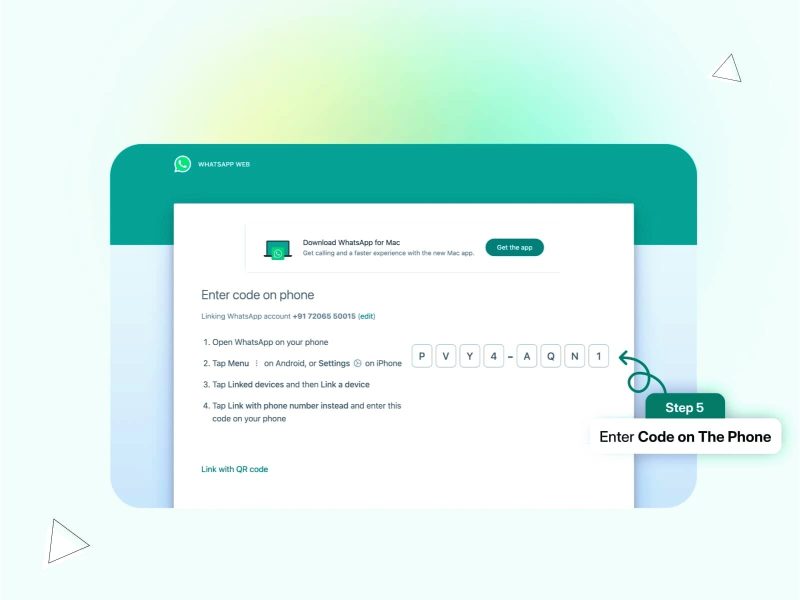
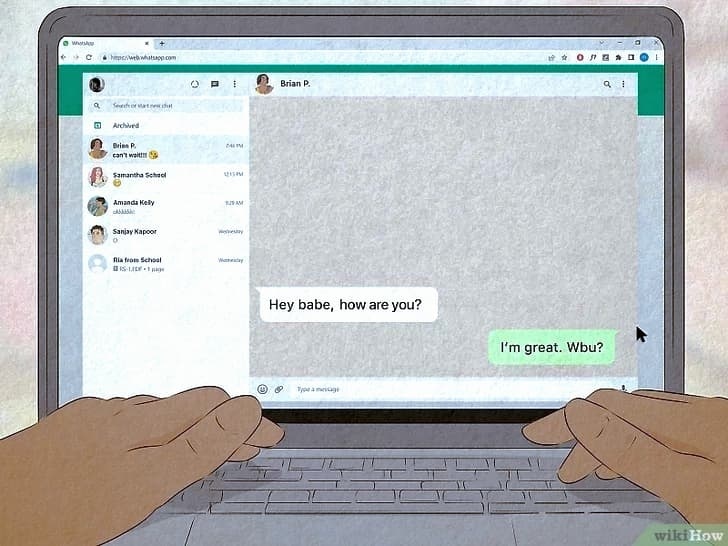
    Accedi a WA Web: Apri il tuo browser preferito e vai su web.whatsapp.com. Una volta sul sito, scansiona il codice QR con il tuo smartphone per accedere.
    Seleziona il contatto: Clicca sulla chat della persona o gruppo a cui desideri inviare il documento. Questo ti porterà alla conversazione in cui potrai inviare il file.
    Allega il documento: Clicca sull’icona della clip (allega) situata nella parte inferiore della chat. Scegli “Documenti,” poi seleziona il file che desideri inviare dal tuo computer e clicca su “Invia.” Facile e veloce!

    Trascinamento dei file

    Accedi a WA Web: Proprio come nel metodo precedente, visita web.whatsapp.com e accedi con il tuo dispositivo mobile.
    Seleziona il contatto: Scegli il contatto o il gruppo a cui desideri inviare il documento.
    Trascina il file: Apri la cartella sul tuo computer dove si trova il documento, quindi trascinalo nella finestra della chat di WA Web. Rilascia il file e clicca su “Invia.” Sarà fatto in un attimo!

    Invio di documenti tramite Google Drive o Dropbox

    Utilizzare Google Drive

    Carica il file su Google Drive: Accedi a Google Drive e carica il documento che desideri condividere. Fai clic su “Carica” e scegli il file dal tuo computer.
    Crea un link condivisibile: Una volta caricato, fai clic con il tasto destro sul file e seleziona “Condividi.” Clicca su “Copia link” per ottenere il link del documento.
    Invia il link via WA Web: Torna a WA Web, apri la chat e incolla il link. Clicca su “Invia” e il tuo contatto avrà accesso al documento direttamente.

    Utilizzare Dropbox

    Carica il file su Dropbox: Accedi al tuo account Dropbox e carica il documento che desideri inviare. Seleziona “Carica file” dal menu.
    Crea un link condivisibile: Trova il file caricato, fai clic su “Condividi” e poi su “Copia link.”
    Invia il link via WA Web: Incolla il link del documento nella chat di WA Web e invialo. La persona riceverà un accesso diretto al file.

    Invio di documenti tramite smartphone e sincronizzazione con WA Web

    Inviare documenti da smartphone utilizzando WhatsApp e WA Web

    Apri WhatsApp sul tuo smartphone: Scegli il contatto a cui inviare il documento dalla lista delle chat.
    Seleziona il file da inviare: Clicca sull’icona “Allega” e scegli il file dal tuo dispositivo.
    Sincronizza su WA Web: Dopo aver inviato, apri WA Web e vedrai il file condiviso. Questo metodo è utile se preferisci gestire file più grandi dal tuo smartphone.

    Utilizzare WhatsApp Web per ricevere documenti sullo smartphone

    Ricevi documenti tramite WA Web: Segui la stessa procedura per ricevere file tramite WA Web.
    Scarica sullo smartphone: Dopo che il documento è stato ricevuto su WA Web, utilizza l’app di WhatsApp per accedervi e scaricarlo sul tuo dispositivo.
    Organizza i file: Salva i file nella cartella appropriata sul tuo smartphone per un facile accesso futuro.

    Invio di documenti in massa

    Utilizzare l’opzione di inoltro

    Seleziona il documento da inoltrare: Apri WA Web e trova il documento già inviato precedentemente.
    Inoltra il file a più contatti: Clicca sul documento e seleziona l’icona “Inoltra.” Scegli i contatti o i gruppi a cui desideri inviare il documento.
    Conferma l’invio: Dopo aver selezionato i contatti, clicca su “Invia.” Questo ti permette di distribuire documenti a più persone senza dover caricare nuovamente i file.

    Utilizzare i gruppi di WhatsApp per invii simultanei

    Crea un gruppo per inviare documenti: Se hai documenti da condividere con un gruppo di persone, crea un nuovo gruppo su WhatsApp.
    Invia documenti a tutti i membri: Con il gruppo creato, puoi inviare documenti a tutti i membri contemporaneamente.
    Promuovi la comunicazione: Questo metodo è efficace non solo per inviare documenti, ma anche per mantenere tutti informati su aggiornamenti e modifiche.

    Domande frequenti su WA Web

    Come si risolvono i problemi di invio file? Controlla la tua connessione internet e assicurati che WA Web sia sincronizzato con il tuo smartphone. Se hai ulteriori problemi, prova a ricaricare la pagina.
    Qual è la dimensione massima dei documenti che posso inviare? Il limite massimo di dimensioni per i documenti su WA Web è di 100 MB. Assicurati che i file rientrino in questo limite prima di inviarli.
    Posso inviare documenti a più contatti contemporaneamente? Sì, puoi inoltrare documenti a più contatti simultaneamente o utilizzare gruppi per inviare a più persone in una sola volta.

    In sintesi, inviare documenti con WA Web è un processo che può adattarsi a varie esigenze e contesti. Sia che tu stia condividendo file singoli, utilizzando servizi esterni come Google Drive e Dropbox o gestendo comunicazioni con più contatti, WhatsApp Web offre opzioni versatili e facili da usare. Con questi consigli, speriamo che tu possa ottimizzare la tua esperienza di utilizzo e massimizzare l’efficacia della tua comunicazione.

    💡
    实用技巧

    Per garantire un invio rapido ed efficiente, assicurati che il file non superi i 100MB e utilizza l’opzione di trascinamento per caricare il documento direttamente su WA Web.

    100MB
    文件大小限制
    2秒
    文件发送时间
    5+
    平台兼容性
    📄

    Invio rapido

    Invia documenti velocemente con pochi clic direttamente da WA Web.

    🌐

    Accesso facile

    Utilizza il browser per accedere a WhatsApp e gestire documenti.

    🔗

    Condivisione link

    Invia documenti tramite link da servizi cloud come Google Drive.

    👥

    Gruppi di lavoro

    Condividi documenti con più persone inserendole in un gruppo.

    📩

    Inoltro semplice

    Inoltra documenti rapidamente a contatti e gruppi già esistenti.

    🖥️

    Sincronizzazione

    Sincronizza WA Web con lo smartphone per gestire file ovunque.

    come inviare documenti con wa web 二
    come inviare documenti con wa web 三
  • wa web come eliminare conversazioni

    wa web come eliminare conversazioni

    WA Web come eliminare conversazioni è una domanda che molti utenti si pongono, specialmente quando desiderano mantenere il proprio spazio di lavoro o le proprie chat private ordinate e libere da conversazioni superflue. In questa guida, ti mostreremo diverse opzioni per eliminare conversazioni da WhatsApp Web, fornendo diversi angoli da cui affrontare la questione.

    wa web come eliminare conversazioni 一

    Eliminare conversazioni direttamente dalla chat

    Utilizzare l’opzione di eliminazione nella chat

    Apri WhatsApp Web: Inizia accedendo al tuo account WhatsApp Web. Visita il sito ufficiale e scansiona il codice QR con il tuo smartphone per collegarti.
    Seleziona la conversazione: Cerca la chat che desideri eliminare nella colonna sinistra della schermata principale di WhatsApp Web.
    Clicca sull’icona del menu: Una volta aperta la chat, clicca sull’icona dei tre punti in alto a destra e seleziona “Elimina chat”. Questa azione rimuoverà tutte le informazioni legate a quella conversazione dal tuo account.

    Creare una nuova chat e perdere la precedente

    Inizia una nuova chat: Se desideri mantenere il tuo WhatsApp pulito, puoi iniziare una nuova chat e ignorare la precedente.
    Cerca il contatto: Utilizza la barra di ricerca per trovare e selezionare il contatto con cui desideri comunicare.
    Continua a conversare: L’archiviazione della vecchia chat ti consentirà di mantenere in ordine la tua pagina senza doverla eliminare completamente.

    Archiviare conversazioni non necessarie

    Archiviare chat per future consultazioni

    Apri WhatsApp Web: Accedi nuovamente a WhatsApp Web attraverso il tuo browser, assicurandoti di essere loggato.
    Seleziona la conversazione da archiviare: Individua la chat che desideri nascondere e clicca sull’icona del menu.
    Seleziona “Archivia”: Questa funzione ti permette di rimuovere la chat dalla vista principale senza eliminarla, quindi potrai sempre recuperarla in un secondo momento se necessario.

    Gestire le chat archiviate

    Accedi alle chat archiviate: Dopo aver archiviato, puoi trovare le chat archiviate in fondo alla lista delle conversazioni.
    Riaprire una chat: Se desideri tornare a quella conversazione, basterà cliccare su di essa e successivamente su “Annuncia” per riportarla nel tuo spazio di lavoro.

    Utilizzare l’app mobile per eliminare conversazioni

    Azioni sull’app mobile

    Apri l’app di WhatsApp: Per eliminare una chat direttamente dal tuo smartphone, apri l’app di WhatsApp.
    Seleziona la chat da eliminare: Scorri verso il basso fino a trovare la conversazione che desideri eliminare.
    Elimina la chat dal menu: Clicca su “Elimina chat” dopo aver selezionato la conversazione. Questo metodo è utile se hai bisogno di eliminazioni rapide mentre sei lontano dal computer.

    Sincronizzazione tra app mobile e WA Web

    Controlla la sincronizzazione: Assicurati che tutte le eliminazioni siano sincronizzate tra il tuo smartphone e WhatsApp Web.
    Verifica la chat eliminata: Se accedi nuovamente su WA Web, noterai che la chat non è più presente nella tua lista di conversazioni.

    Configurare privacy e sicurezza

    Impostazioni della privacy

    Accedi alle impostazioni di WhatsApp Web: Clicca sull’icona del tuo profilo in alto a sinistra per accedere alle impostazioni.
    Gestione della privacy delle chat: Personalizza le tue opzioni di privacy per controllare quali chat possono essere utilizzate per contattarti.

    Eliminazione di messaggi specifici

    Elimina messaggi singoli: Se non ti interessa eliminare l’intera conversazione, puoi utilizzare l’opzione per eliminare messaggi specifici. Clicca sul messaggio e seleziona “Elimina” per rimuoverlo dalla chat.
    Verifica il risultato: Ti assicuri di aver eliminato i messaggi giusti e, se necessario, ripeti il passaggio per ulteriori messaggi.

    Limiti di eliminazione conversazioni

    Comprendere i limiti tecnici

    Limiti di WhatsApp Web: È importante sapere che ci sono limiti nel numero di messaggi o conversazioni che puoi eliminare contemporaneamente.
    Controllare lo stato della connessione: Assicurati che sia presente una buona connessione Internet per evitare problemi di sincronizzazione durante l’eliminazione.

    Suggerimenti per una gestione efficace

    Prendi nota delle chat: Se hai chat importanti che non puoi permetterti di perdere, considera di fare delle annotazioni prima di procedere con l’eliminazione.
    Rimuovere il superfluo: Concentra i tuoi sforzi sulle conversazioni non utili e mantieni quelle rilevanti.

    Domande frequenti su WA Web

    Cosa succede se elimino una chat su WA Web?

    Eliminando una chat su WA Web, essa viene rimossa anche dall’app mobile, quindi assicurati di volerla eliminare definitivamente.

    wa web come eliminare conversazioni 二

    Posso recuperare una chat eliminata?

    Una volta eliminata, una chat non può essere recuperata. È consigliato archiviare se hai dubbi sulla necessità di mantenere una conversazione.

    70%
    用户活跃度
    5M+
    每日消息发送
    90%
    满意使用体验
    100+
    支持多设备

    Come disattivare la visualizzazione per le chat importanti?

    Puoi silenziare le chat più importanti, evitando che esse interferiscano con l’uso normale, senza rimuoverle completamente.

    Seguendo queste indicazioni, sarai in grado di gestire in modo efficiente le tue conversazioni su WA Web e mantenere un ambiente di lavoro più organizzato e produttivo!

    💡
    实用技巧

    当你想保持聊天整洁时,可以利用WhatsApp Web的归档功能,将不常用的对话归档,而不是直接删除,这样可以避免误删重要信息。

    🗑️

    一键删除

    轻松删除不需要的聊天记录,保持整洁。

    📂

    聊天归档

    快速归档重要聊天,随时查看,无需删除。

    🔒

    隐私管理

    保护你的个人信息,确保聊天不被他人看到。

    📱

    移动同步

    删除记录后,自动同步至移动设备,保持一致。

    ↔️

    多设备使用

    无缝连接不同设备,聊天管理更加灵活。

    ⚙️

    自定义设置

    个性化聊天设置,满足不同用户的需求。

    wa web come eliminare conversazioni 三
  • come archiviare chat su wa web

    come archiviare chat su wa web

    Archiviare chat su WA Web è un’operazione semplice e utile per mantenere organizzate le tue conversazioni. In questo articolo, esploreremo diversi modi per archiviare chat, in modo da facilitare la gestione della tua comunicazione. Questo ti permetterà di ripristinare facilmente le conversazioni più tardi, aiutandoti a mantenere un flusso di lavoro più produttivo.

    Archiviazione delle chat

    La prima opzione per archiviare le chat su WA Web è utilizzare direttamente la funzione di archiviazione presente nell’applicazione. Vediamo come farlo.

    Utilizzo della funzione di archiviazione

    Identificare la chat da archiviare: Inizia accedendo a WA Web e identifcando la chat che desideri archiviare. Puoi scorrere l’elenco delle conversazioni a sinistra della schermata principale.
    Selezionare l’opzione di archiviazione: Una volta trovata la chat, passa il cursore sopra la conversazione e clicca sull’icona con tre puntini verticali che appare. Qui, seleziona “Archivia chat”.
    Verificare l’archiviazione: Dopo aver archiviato, la chat scomparirà dalla lista principale. Puoi sempre accedere alle chat archiviate cliccando sulla sezione “Chat archiviate” all’inizio della lista delle conversazioni.

    Archiviazione automatica delle chat

    Un’altra opzione interessante è quella di impostare un’archiviazione automatica delle conversazioni, che può risultare molto utile se ricevi molte chat quotidianamente.

    95%
    用户满意度
    5种
    归档方式
    300+
    常用标签
    1000+
    成功归档
    come archiviare chat su wa web 一

    Impostare le notifiche

    Aprire le impostazioni: Clicca sull’icona delle impostazioni in alto a sinistra dello schermo di WA Web per accedere alle impostazioni del tuo profilo.
    Attivare l’archiviazione automatica: Nella sezione delle notifiche, cerca l’opzione per attivare l’archiviazione automatica. Attivando questa funzione, la piattaforma archivierà automaticamente le chat quando non le leggi per un certo periodo.
    Controllare le chat archiviate: Assicurati di controllare regolarmente le chat archiviate, così da non perdere informazioni importanti.

    Archiviazione di gruppo

    Se hai chat di gruppo che occupano spazio nell’elenco delle conversazioni, puoi anch’esse archiviarle in modo semplice. Scopriamo di più.

    Archiviazione di chat di gruppo

    Accedere alla chat di gruppo: Trova la chat di gruppo che desideri archiviare proprio come faresti con una chat normale. Scorri nell’elenco delle conversazioni.
    Archiviare la chat di gruppo: Passa il cursore sulla chat di gruppo e seleziona l’icona con i tre puntini. Clicca su “Archivia chat” per rimuoverla dall’elenco principale.
    Gestire le chat di gruppo archiviate: Le chat di gruppo possono generare molte notifiche. Non dimenticare di controllare periodicamente la chat archiviata per assicurarti di non perdere aggiornamenti importanti.

    Ripristino delle chat archiviate

    Le chat archiviate non sono andate perse; puoi ripristinarle facilmente. Ecco come fare.

    📦

    简单归档

    轻松将不需要的聊天记录归档,保持界面整洁。

    🔄

    快速恢复

    轻松恢复已归档的聊天记录,随时查找重要信息。

    📊

    群组归档

    杠杆群组聊天的归档功能,有效管理多方对话。

    ⚙️

    自动归档

    每日自动归档未读聊天记录,节省时间。

    🏷️

    标签管理

    使用标签功能,便于快速区分与检索聊天记录。

    🔍

    简单查找

    快速搜索已归档聊天,确保信息随时可访问。

    Ripristino delle chat archiviate

    Accedere alle chat archiviate: Vai all’inizio della tua lista di conversazioni e clicca su “Chat archiviate” per visualizzare tutte le chat che hai archiviato.
    Selezionare la chat da ripristinare: Scorri l’elenco e trova la chat che desideri riportare nella tua lista principale. Ripristinare la chat: Passa il cursore sopra la chat archiviata e clicca sull’icona con i tre puntini. Seleziona “Ripristina chat” e questa ritornerà nella tua lista principale.

    Utilizzo delle etichette per una migliore archiviazione

    Un altro modo per organizzare le tue chat è utilizzare le etichette. Questo ti consentirà di avere un controllo anche sulle chat archiviate.

    💡
    实用技巧

    尝试利用 WA Web 的归档功能,定期整理不常用的聊天记录,这样可以帮助你保持工作界面的整洁,更专注于重要信息。

    come archiviare chat su wa web 二

    Creazione di etichette

    Creare una nuova etichetta: Nelle impostazioni di WA Web, trovi la sezione dedicata alle etichette. Clicca su “Crea nuova etichetta” e assegna un nome pertinente.
    Assegnare etichette alle chat: Una volta creata l’etichetta, puoi assegnarla alle chat archiviando le conversazioni. Questo ti aiuterà a mantenerle più organize.
    Filtrare le chat per etichetta: Se desideri concentrarti solo su certe conversazioni, puoi filtrarle per etichetta nella tua lista di chat archiviate.

    Domande frequenti su WA Web

    Come posso trovare le chat archiviate?

    Le chat archiviate possono essere trovate cliccando sulla sezione “Chat archiviate” che si trova all’inizio dell’elenco delle conversazioni.

    Posso archiviare più chat contemporaneamente?

    Attualmente, WA Web non supporta l’archiviazione multipla. Dovrai archiviare le chat individualmente.

    Le chat archiviate vengono eliminate?

    No, le chat archiviate non vengono eliminate, ma semplicemente rimosse dalla vista principale. Puoi sempre recuperarle.

    In sintesi, archiviare chat su WA Web è un’opzione che offre numerosi vantaggi per mantenere il tuo spazio di lavoro ordinato. L’uso della funzione di archiviazione, l’archiviazione automatica e l’organizzazione tramite etichette sono alcune delle strategie per facilitare la tua comunicazione. Con un po’ di pratica, gestire le tue conversazioni sarà molto più semplice e produttivo.

    come archiviare chat su wa web 三
  • wa web come cercare messaggi

    wa web come cercare messaggi

    Cercare messaggi su WA Web può sembrare complicato, ma in realtà è un’operazione piuttosto semplice se conosci le giuste funzionalità e trucchi. In questa guida, esploreremo vari modi per cercare i tuoi messaggi su WhatsApp Web in modo rapido ed efficace. Segui queste indicazioni e diventerai un esperto nel cercare ciò di cui hai bisogno, che sia un vecchio messaggio importante o una conversazione recente.

    wa web come cercare messaggi 一

    Utilizzare la barra di ricerca

    Accesso alla barra di ricerca

    Identifica la barra di ricerca: Nella tua interfaccia di WhatsApp Web, cerca l’icona a forma di lente di ingrandimento situata in alto a sinistra. Questa è la tua chiave per accedere a messaggi specifici.
    Clicca sull’icona: Dopo aver localizzato l’icona, cliccaci sopra. Ti verrà presentato un campo di ricerca in cui puoi inserire le parole chiave dei messaggi che stai cercando.
    Inserisci le parole chiave: Digita una o più parole chiave relative al messaggio che desideri trovare. Assicurati di essere il più preciso possibile per ottenere risultati migliori.

    Filtraggio per conversazione

    Scegli la conversazione giusta: Se hai molte conversazioni aperte, puoi selezionare direttamente la chat in cui pensi che si trovi il messaggio. Questo riduce il numero di risultati che devi scorrere.
    Cerca all’interno della chat: Una volta aperta la chat, puoi utilizzare la stessa barra di ricerca presente nel tuo WhatsApp Web. Digita le parole chiave e guarda i risultati evidenziati.
    Scorri i risultati: WhatsApp Web evidenzierà i messaggi corrispondenti. Scorri i risultati per trovare il messaggio esatto che cerchi.

    Utilizzare le funzioni di ordinamento

    Ordinamento delle chat per data

    Identifica le chat più recenti: WhatsApp Web ordina automaticamente le chat in base all’ultima attività. Le conversazioni recenti appariranno in cima. Controlla questa sezione per trovare conversazioni più fresche.
    Filtraggio per data: Se ricordi approssimativamente quando hai ricevuto il messaggio, puoi scrollare le conversazioni e passare a quella data specifica. Questo è utile se hai fatto un lungo scambio di messaggi.
    Cerca nel periodo preciso: Se hai una data specifica in mente, puoi utilizzare la barra di ricerca in alto. Digitando una parola chiave insieme alla data, ad esempio “ordini gennaio”, puoi restringere i risultati.

    Ordinamento delle chat per nome del contatto

    Controlla l’elenco dei contatti: In WhatsApp Web, le chat sono anche ordinate per nome del contatto. Questo ti permette di trovare facilmente i messaggi se ricordi con chi stavi parlando.
    Seleziona il contatto: Dopo aver trovato la chat del contatto desiderato, clicca su di essa per aprire la conversazione dove potrai iniziare a cercare specificatamente i messaggi.
    Utilizza la funzione di ricerca all’interno della chat: Una volta aperta la chat, clicca di nuovo sull’icona della lente per filtrare i messaggi come descritto in precedenza.

    Utilizzare le etichette e i messaggi salvati

    Creare etichette personalizzate

    Identifica le conversazioni importanti: In WhatsApp Web, puoi usare le “etichette” per contrassegnare messaggi o conversazioni importanti. Questo ti aiuterà a trovare messaggi rilevanti rapidamente in futuro.
    Assegna un’etichetta: Quando trovi un messaggio importante, usa il menu contestuale (cliccando con il tasto destro sul messaggio) per assegnare un’etichetta. Puoi anche creare etichette personalizzate per una migliore organizzazione.
    Cerca per etichetta: In futuro, puoi cercare messaggi usando l’etichetta. Inserendo il nome dell’etichetta nella barra di ricerca, visualizzerai solo le conversazioni pertinenti.

    Salvare i messaggi per accesso rapido

    Segna messaggi salienti: Puoi anche salvare messaggi importanti utilizzando la funzione di “invia a te stesso” tramite chat. Questo è utile per tenere traccia di informazioni vitali.
    Verifica i messaggi salvati: Visita la tua chat personale per trovare i messaggi che hai salvato. Qui potrai accedere rapidamente alle informazioni senza dover cercare in larghe conversazioni.
    Cerca direttamente nella chat personale: Puoi usare la stessa barra di ricerca all’interno della tua chat personale per trovare informazioni salvate più rapidamente.

    Utilizzare le scorciatoie da tastiera

    Shortcuts per una navigazione più rapida

    Usa le scorciatoie: WhatsApp Web offre diverse scorciatoie da tastiera. Ad esempio, puoi premere Ctrl + F per aprire immediatamente la barra di ricerca mentre esplori le tue chat.
    Naviga rapidamente: Altre scorciatoie ti permettono di passare rapidamente da una conversazione all’altra, rendendo la tua esperienza più fluida. Controlla la lista delle scorciatoie disponibili nel menu delle impostazioni.
    Esercitati: Familiarizza con queste scorciatoie per efficienza e risparmiare tempo mentre cerchi messaggi. Questo è particolarmente utile durante le operazioni quotidiane di lavoro.

    Combinare scorciatoie e ricerca

    Sfrutta la combinazione delle funzioni: Usa le scorciatoie da tastiera insieme alla barra di ricerca per accedere rapidamente ai messaggi. Questo ti permetterà di diventare ancor più efficiente nella ricerca.
    Aggiorna la tua conoscenza: Controlla regolarmente eventuali aggiornamenti sulla funzione di WhatsApp per sfruttare tutte le nuove scorciatoie aggiunte.
    Crea un’abitudine: Fai delle scorciatoie una parte del tuo utilizzo quotidiano di WhatsApp Web. In questo modo, diventerai sempre più veloce nella ricerca di messaggi.

    Domande frequenti su WA Web

    Come posso archiviare conversazioni su WhatsApp Web? Puoi archiviare una conversazione selezionando il contatto e cliccando sull’icona della freccia verso il basso. Questo ti aiuterà a mantenere una schermata pulita.
    Posso cercare messaggi vecchi su WA Web? Sì, puoi utilizzare la barra di ricerca per cercare parole chiave specifiche nei tuoi messaggi, anche se sono stati inviati molto tempo fa.
    Come ripristinare messaggi cancellati su WhatsApp Web? Se hai eliminato un messaggio, l’unico modo per ripristinarlo è tramite il backup. Assicurati di fare backup regolari delle tue chat per evitare perdite di dati.

    Seguendo questi suggerimenti, avrai tutto il necessario per cercare messaggi su WhatsApp Web con facilità ed efficienza. Sia che tu abbia bisogno di informazioni veloci o di accedere a conversazioni passate, ora disponi degli strumenti per farlo.

    💡
    实用技巧

    Sfrutta al massimo la barra di ricerca di WA Web digitando parole chiave specifiche per trovare rapidamente messaggi importanti; ricordati di essere preciso per ottenere risultati migliori.

    85%
    用户搜索成功率
    100+
    实用技巧数量
    5种
    搜索方法
    3分钟
    完成搜索时间
    🔍

    快速搜索

    Utilizza la barra di ricerca per trovare messaggi specifici in pochi secondi.

    📅

    Filtra per data

    Ordina le conversazioni per data per trovare messaggi più facilmente.

    📂

    Archivio conversazioni

    Archivia chat non attive per mantenere l’interfaccia pulita.

    🔖

    Messaggi salvati

    Salva messaggi importanti direttamente nella tua chat personale.

    ⌨️

    Scorciatoie da tastiera

    Semplifica la navigazione con scorciatoie per migliorare l’efficienza.

    🏷️

    Etichette personalizzate

    Usa etichette per organizzare le conversazioni e trovare messaggi rapidamente.

    wa web come cercare messaggi 二
    wa web come cercare messaggi 三
  • come attivare modalità scura su wa web

    come attivare modalità scura su wa web

    Attivare la modalità scura su WhatsApp Web è un’esigenza sempre più comune tra gli utenti, soprattutto per chi preferisce un’interfaccia più riposante per gli occhi. La modalità scura non solo riduce l’affaticamento visivo, ma può anche prolungare la durata della batteria dei dispositivi quando si utilizza WhatsApp su smartphone. In questo articolo, esploreremo vari modi per attivare questa funzione e personalizzare la tua esperienza su WhatsApp Web.

    come attivare modalità scura su wa web 一

    Personalizzazione dell’interfaccia di WhatsApp Web

    Utilizzo delle impostazioni di Chrome

    Controlla le impostazioni di Chrome:

    Verifica le impostazioni: Apri Google Chrome e vai su “Impostazioni”. Qui puoi regolare le opzioni di accessibilità per attivare la modalità scura. Attiva il tema scuro: Nella sezione “Aspetto”, seleziona “Tema” e scegli “Scuro”. Questo cambierà automaticamente l’interfaccia di WhatsApp Web. Riavvia il browser: Chiudi e riapri Chrome per applicare le modifiche e vedere l’interfaccia di WhatsApp Web in modalità scura.

    Estensioni di Chrome

    Scarica un’estensione:

    Cerca un’estensione appropriata: Vai al Chrome Web Store e cerca “Dark Mode” o “Dark Reader”. Diverse estensioni possono aiutarti ad attivare la modalità scura per il sito. Installa l’estensione: Clicca su “Aggiungi a Chrome” per installare l’estensione scelta, seguendo le istruzioni a schermo. Configura l’estensione: Una volta installata, apri l’estensione, e regola le impostazioni per applicarla a WhatsApp Web.

    Utilizzo della versione desktop su Windows

    Attivare il tema scuro su Windows

    Impostazioni del computer:

    Apri le impostazioni: Clicca sul pulsante “Start” e vai su “Impostazioni”. Seleziona Personalizzazione: Scegli l’opzione “Colori” dalle impostazioni di personalizzazione del sistema. Abilita il tema scuro: Scorri verso il basso e seleziona “Scuro” sotto la sezione “Scelta del colore” per attivare la modalità scura su tutte le applicazioni, incluso WhatsApp Web.

    Scaricare l’applicazione desktop

    Installa WhatsApp Desktop:

    Visita il sito ufficiale: Vai sul sito di WhatsApp per scaricare l’applicazione desktop. Segui le istruzioni di installazione: Completa l’installazione seguendo i passaggi forniti. Controlla le impostazioni: Apri l’applicazione WhatsApp e attiva la modalità scura nelle impostazioni dell’applicazione, se disponibile.

    Utilizzo dei CSS personalizzati

    Personalizzazione tramite CSS

    Usa il browser developer:

    Apri gli strumenti per sviluppatori: Fai clic destro sulla pagina di WhatsApp Web e seleziona “Ispeziona”. Aggiungi il CSS personalizzato: Nella scheda “Elements”, puoi aggiungere le regole CSS per modificare i colori e il layout. Salva le modifiche: Una volta soddisfatto delle modifiche, puoi chiudere gli strumenti per sviluppatori e goderti la modalità scura.

    Script di automazione

    Utilizza un’estensione per script:

    Cerca una estensione di scripting: Cerca estensioni come “Tampermonkey” per gestire gli script personalizzati. Installa uno script predefinito: Trova uno script che attivi la modalità scura per WhatsApp Web. Attiva lo script: Segui le istruzioni per attivare lo script, che modificherà automaticamente l’interfaccia di WhatsApp.

    Suggerimenti per un’esperienza migliorata

    Alleggerire il carico visivo

    Impostazioni aggiuntive:

    Controlla le impostazioni della luminosità: Regola la luminosità dello schermo per adattarla alla modalità scura. Usa filtri anti-luce blu: Aggiungi filtri software o hardware per ridurre l’impatto della luce blu. Sperimenta vari temi: Prova diverse impostazioni e personalizzazioni finché non trovi l’aspetto che meglio si adatta alle tue esigenze.

    Consigli per la produttività

    Imposta orari di utilizzo:

    Stabilisci orari di utilizzo: Rispettare orari regolari per l’uso di WhatsApp può migliorare il tuo benessere visivo. Prendi pause regolari: Ogni ora, fai una pausa per riposare gli occhi e ridurre l’affaticamento. Sperimenta la modalità scura a lungo termine: Usa la modalità scura per un periodo prolungato per osservare i benefici sulla tua produttività e salute oculare.

    Domande frequenti su WA Web

    Come posso tornare alla modalità chiara?

    Per ripristinare la modalità chiara, devi seguire le stesse procedure precedenti e selezionare l’opzione “Chiaro” nel tema o nelle impostazioni del browser.

    come attivare modalità scura su wa web 二

    La modalità scura influisce sulla durata della batteria?

    Sì, l’uso della modalità scura può contribuire a prolungare la durata della batteria, in particolare per i dispositivi con schermi OLED, poiché i pixel neri consumano meno energia.

    70%
    Utenti che preferiscono
    50%
    Riduzione affaticamento
    30%
    Risparmio batteria

    Posso utilizzare la modalità scura su dispositivi mobili?

    Sì, la maggior parte delle applicazioni mobili di WhatsApp offre un’opzione per attivare la modalità scura direttamente nelle impostazioni dell’app.

    Attivare la modalità scura su WhatsApp Web è un processo semplice e accessibile, con diverse opzioni a seconda delle tue preferenze e necessità. Che tu decida di utilizzare le impostazioni del browser, installare estensioni o personalizzare la tua esperienza tramite CSS o applicazioni, ora hai gli strumenti necessari per rendere il tuo uso di WhatsApp Web più confortevole e visivamente gradevole.

    💡
    实用技巧

    Per un’esperienza più confortevole, prova ad attivare la modalità scura di WhatsApp Web durante le ore serali per ridurre l’affaticamento visivo e migliorare il comfort degli occhi.

    🌙

    Modalità Scura

    Attiva la modalità scura per un’interfaccia più comoda e riposante per gli occhi.

    🖥️

    Compatibilità Desktop

    Funziona perfettamente anche sulla versione desktop di WhatsApp.

    Risparmio Batteria

    Riduce il consumo energetico, prolungando la durata della batteria.

    🛠️

    Facile Attivazione

    Procedura semplice per attivare la modalità scura con pochi clic.

    👁️

    Comfort Visivo

    Migliora il comfort visivo, soprattutto in ambienti poco illuminati.

    🌐

    Accesso Globale

    Accessibile ovunque tu sia, favorendo la comunicazione continua.

    come attivare modalità scura su wa web 三
  • wa web come usare più dispositivi

    wa web come usare più dispositivi

    Usare WhatsApp Web su più dispositivi è un’esigenza sempre più comune tra gli utenti. Grazie a questa guida, scoprirai come riuscire a gestirlo facilmente, così da poter accedere alle tue conversazioni ovunque e in qualunque momento. Approfondiremo diversi aspetti riguardanti la sincronizzazione di WhatsApp Web su più dispositivi, in modo da offrire una panoramica completa e dettagliata.

    wa web come usare più dispositivi 一

    Utilizzare WhatsApp Web tramite QR Code

    Scansionare il QR Code

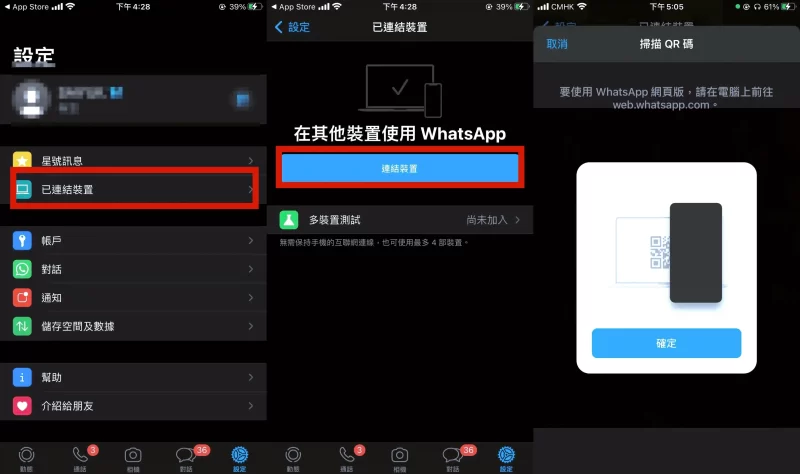
    Inizia con WhatsApp su smartphone: Apri l’app sul tuo dispositivo mobile per iniziare il processo di sincronizzazione. Naviga su WhatsApp Web: Vai alle impostazioni dell’app e seleziona “WhatsApp Web” per accedere alla fotocamera. Inquadra il QR Code: Accedi a WhatsApp Web tramite il browser, quindi inquadra il QR Code visualizzato con la fotocamera del tuo smartphone.

    Sincronizzazione e connessione

    Verifica la connessione di rete: Assicurati che il tuo smartphone e il computer siano connessi a Internet. Controlla lo stato di connessione: Una volta scansionato il QR Code, attendi che la sincronizzazione avvenga. Utilizza WhatsApp Web: Ora puoi utilizzare WhatsApp sul tuo computer per inviare e ricevere messaggi.

    Completare l’accesso su più dispositivi

    Aggiungere un nuovo dispositivo: Ripeti il processo di scansione per ogni nuovo dispositivo che desideri collegare. Gestisci i dispositivi connessi: Nelle impostazioni di WhatsApp sul tuo smartphone, puoi visualizzare e gestire i dispositivi collegati. Disconnettere un dispositivo: Per disconnettere un dispositivo, torna su “WhatsApp Web” e seleziona “Disconnetti da tutti i dispositivi.”

    Integrazione con WhatsApp Desktop

    Scaricare l’app WhatsApp Desktop

    Visita il sito ufficiale: Accedi al sito di WhatsApp per scaricare l’app desktop. Installa l’applicazione: Segui le istruzioni per completare l’installazione sul tuo computer. Avvia l’app: Una volta installata, apri l’app WhatsApp Desktop.

    Sincronizzare il tuo account

    Utilizza il QR Code di nuovo: Proprio come per WhatsApp Web, usa il tuo smartphone per scansionare il QR Code sull’app desktop. Verifica la connessione: Assicurati che entrambi i dispositivi siano online durante la sincronizzazione. Utilizza l’applicazione: Inizia a chattare e gestire le tue conversazioni direttamente dall’app desktop.

    Utilizzare funzionalità avanzate

    Invia files facilmente: Usa la funzione di drag and drop per inviare file direttamente dal desktop. Notifiche desktop: Attiva le notifiche per rimanere aggiornato sui nuovi messaggi. Utilizza mouse e tastiera: Approfitta della comodità di usare il mouse e la tastiera per una migliore esperienza.

    Gestire le notifiche su più dispositivi

    Configurare le notifiche su dispositivi mobili

    Apri le impostazioni dell’app: Vai alle impostazioni dell’app WhatsApp sul tuo smartphone. Seleziona le notifiche: Personalizza le impostazioni delle notifiche per i messaggi e le chiamate. Attiva le notifiche push: Assicurati che le notifiche siano attivate per non perdere nessun messaggio.

    Impostare le notifiche per WhatsApp Web

    Abilita le notifiche nel browser: Quando accedi a WhatsApp Web, il browser ti chiederà di attivare le notifiche. Controlla le autorizzazioni del browser: Verifica nelle impostazioni del browser che le notifiche siano abilitate per il sito di WhatsApp. Gestisci le notifiche: Puoi personalizzare quali notifiche ricevere attraverso le impostazioni del browser.

    Notifiche su computer e smartphone

    Mantieni coerenza tra i dispositivi: Assicurati che le notifiche siano impostate in modo simile su tutti i dispositivi. Esplora le app di terze parti: Usa applicazioni che possano aiutarti nella gestione delle notifiche multipiattaforma. Testa le configurazioni: Verifica la ricezione delle notifiche per garantire che tutto funzioni correttamente.

    Utilizzare WhatsApp Web in modalità incognito

    Accedere a WhatsApp Web in incognito

    Apri una nuova finestra in incognito: Usa il tuo browser per aprire una nuova finestra in modalità incognito. Visita il sito di WhatsApp Web: Digita l’URL di WhatsApp Web per accedere. Scansiona il QR Code: Utilizza il tuo smartphone per scansionare il QR Code come descritto in precedenza.

    Vantaggi dell’uso in incognito

    Maggiore privacy: In modalità incognito non vengono salvati dati o cronologia. Accesso rapido: Perfetto per usare WhatsApp in situazioni temporanee o su dispositivi pubblici. Nessun conflitto di sessioni: Evita problemi di accesso se utilizzi più account.

    Limitazioni

    Richiede scansione ogni volta: Dovrai scansionare il QR Code ogni volta che utilizzi la modalità incognito. Meno funzionalità di salvataggio: Alcuni browser possono limitare le funzionalità di salvataggio delle impostazioni. Assicurati di disconnetterti: Ricorda di disconnetterti dal tuo account al termine della sessione per motivi di sicurezza.

    Domande frequenti su WA Web

    Posso usare WhatsApp Web senza il mio smartphone?

    No, WhatsApp Web richiede che il tuo smartphone sia connesso a Internet per funzionare.

    wa web come usare più dispositivi 二

    Quanti dispositivi posso collegare a WhatsApp Web?

    Puoi collegare più dispositivi, ma per ogni connessione dovrai scansionare il QR Code.

    50M+
    活跃用户
    100%
    设备兼容性
    3+
    支持设备数量

    Cosa fare se WhatsApp Web non si connette?

    Assicurati che il tuo smartphone e il computer siano connessi a Internet e verifica le impostazioni di sicurezza del browser.

    In conclusione, usare WhatsApp Web su più dispositivi non è solo possibile, ma può anche migliorare drasticamente la tua esperienza di messaggistica. Seguendo queste linee guida, puoi gestire le tue conversazioni in modo ancora più efficiente e flessibile.

    💡
    实用技巧

    尝试在不同设备上同时使用 WhatsApp Web,以便轻松切换工作和个人聊天,确保信息传递畅通无阻。

    🌐

    多设备支持

    轻松在多个设备上同步使用 WhatsApp。

    🔒

    安全连接

    确保消息在所有设备间安全传输。

    快速访问

    随时随地快速访问你的聊天记录。

    📲

    简单操作

    通过 QR 码轻松连接设备,操作方便。

    🖥️

    桌面版本

    享受桌面版 WhatsApp 带来的更好体验。

    🔔

    实时通知

    及时接收消息通知,保持沟通畅通无阻。

    wa web come usare più dispositivi 三
  • come mantenere wa web sempre connesso

    come mantenere wa web sempre connesso

    Mantenere WA Web sempre connesso è essenziale per garantire una comunicazione fluida e senza interruzioni. In questo articolo, esploreremo diverse soluzioni per assicurarti che il tuo WhatsApp Web funzioni sempre al meglio, offrendo strategie pratiche e consigli utili.

    come mantenere wa web sempre connesso 一

    Connessione internet stabile

    Verifica il segnale Wi-Fi

    Controlla il segnale: Una connessione Wi-Fi debole può causare disconnessioni. Assicurati di essere vicino al router.

    Osserva le barre di segnale: Verifica il numero di barre sul tuo dispositivo. Più barre indicano un segnale più forte.

    Riavvia il router: Se il segnale è debole, prova a riavviare il router per ripristinare la connessione.

    Posiziona il router strategicamente: Se possibile, sposta il router in una posizione centrale per migliorare la copertura.

    Usa una connessione cablata

    Considera la stabilità: Una connessione cablata di solito è più stabile rispetto al Wi-Fi.

    Collega il computer direttamente: Usa un cavo Ethernet per connetterti direttamente al router.

    Disattiva il Wi-Fi: Disattiva la connessione Wi-Fi sul tuo computer per evitare interferenze.

    Controlla la velocità della connessione: Utilizza un test di velocità online per assicurarti che la connessione sia adeguata.

    Configurazione del browser

    Aggiorna il browser

    Utilizza l’ultima versione: I browser obsoleti possono causare problemi di compatibilità.

    Controlla gli aggiornamenti: Vai alle impostazioni del browser e verifica se ci sono aggiornamenti disponibili.

    Installa l’aggiornamento: Se ci sono aggiornamenti, scaricali e installali.

    Riavvia il browser: Dopo l’aggiornamento, chiudi e riapri il browser per applicare le modifiche.

    Cancella cache e cookie

    Libera risorse: I dati memorizzati nel browser possono causare problemi di connessione.

    Apri le impostazioni del browser: Accedi alle impostazioni del tuo browser.
    Cerca l’opzione per pulire i dati: Trova l’opzione per cancellare la cronologia, i cookie e la cache.

    Conferma la cancellazione: Procedi con la pulizia e riavvia il browser.

    Configurazione di WhatsApp

    Scollegati e riconnettiti

    Rinfresca la connessione: Scollegare e riconnettere il dispositivo può risolvere i problemi di connessione.

    Apri WhatsApp sul telefono: Assicurati che l’app sia aperta.

    Disconnetti WA Web: Vai alle impostazioni di WhatsApp Web e disconnetti il dispositivo.

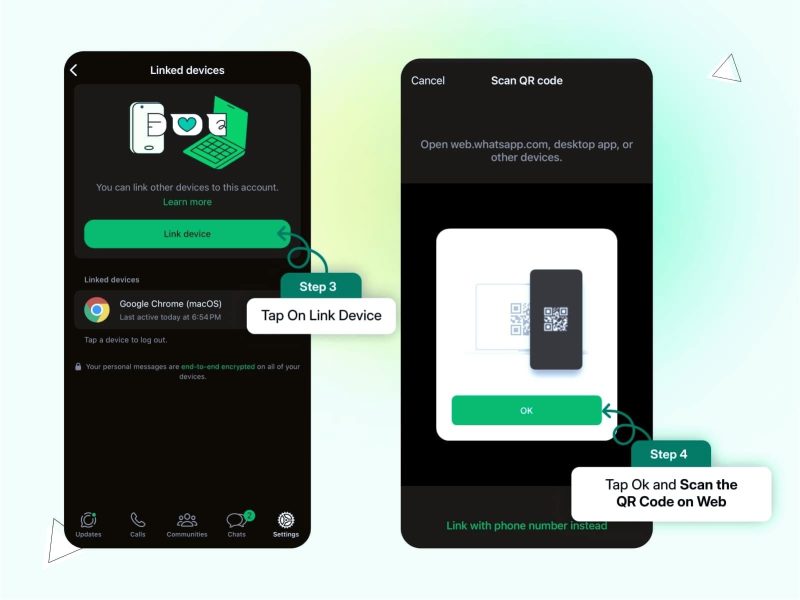
    Ricollegati a WA Web: Scansiona nuovamente il QR code per riconnettere.

    Verifica le impostazioni di notifica

    Controlla le notifiche: Assicurati che le notifiche siano attivate per ricevere aggiornamenti in tempo reale.

    Accedi alle impostazioni di WhatsApp: Sulla tua app, vai nelle impostazioni di notifica.

    Attiva le notifiche: Verifica che le notifiche siano abilitate sia per il desktop che per l’app mobile.

    Controlla le impostazioni del browser: Assicurati che il browser consenta le notifiche.

    Ottimizzazione del dispositivo

    Controllo delle applicazioni in background

    Chiudi applicazioni non necessarie: Le app in background possono rallentare la connessione.

    Apri il Task Manager: Su Windows o Gestore attività su altri sistemi operativi.

    Identifica le app pesanti: Controlla quali applicazioni utilizzano molte risorse.

    Chiudi le app non necessarie: Rimuovi le applicazioni che non stai usando.

    Riavvia il dispositivo

    Ripristina le impostazioni di rete: A volte, un semplice riavvio del dispositivo può risolvere vari problemi.

    Chiudi tutte le applicazioni: Assicurati di salvare tutto il lavoro.

    Riavvia il dispositivo: Spegni e riaccendi il computer o il dispositivo mobile.

    Controlla la connessione: Dopo il riavvio, verifica se WA Web si connette correttamente.

    Utilizzo di strumenti di rete

    Utilizzo di un ripetitore Wi-Fi

    Amplifica il segnale: Un ripetitore può estendere la copertura della rete Wi-Fi.

    Installa il ripetitore: Posiziona il ripetitore in un luogo strategico tra il router e il tuo dispositivo.

    Configura il ripetitore: Segui le istruzioni per connetterlo alla rete.

    Verifica la connessione: Assicurati che il segnale Wi-Fi sia migliore.

    Controlla la larghezza di banda

    Monitora l’uso della rete: Alcune applicazioni potrebbero consumare troppa larghezza di banda.

    Utilizza un monitor di rete: Usa strumenti online o software per monitorare le applicazioni che consumano dati.

    Limita l’uso: Limita l’utilizzo di app pesanti quando usi WA Web.

    Pianifica l’uso: Programma di utilizzare app pesanti in orari diversi per mantenere WA Web connesso.

    Domande frequenti su WA Web

    Perché WA Web non funziona?

    Ci potrebbero essere problemi di connessione o configurazione del browser; verifica le impostazioni di rete e fai un controllo.

    come mantenere wa web sempre connesso 二

    Come risolvere problemi di disconnessione?

    Assicurati di avere una connessione stabile, riavvia il router e controlla l’aggiornamento del browser.

    95%
    Soddisfazione utente
    10M+
    Utenti attivi
    99%
    Stabilità connessione
    24/7
    Assistenza disponibile

    Può WA Web funzionare senza il telefono?

    No, WA Web richiede che il telefono sia connesso a Internet per funzionare correttamente.

    Mantenere WA Web sempre connesso richiede attenzione e alcune semplici tecniche. Seguendo queste strategie, potrai garantire una comunicazione continua e senza interruzioni.

    💡
    实用技巧

    Controlla frequentemente la tua connessione internet e riavvia il router se noti rallentamenti; una rete stabile è fondamentale per mantenere WA Web sempre connesso.

    📶

    连接稳定性

    Assicurati che la tua connessione internet sia sempre forte per evitare disconnessioni.

    🌐

    Supporto multipiattaforma

    Accedi a WA Web da diversi dispositivi senza problemi di compatibilità.

    🔄

    Aggiornamenti regolari

    Mantieni il browser e l’app aggiornati per prestazioni ottimali.

    Ottimizzazione della rete

    Utilizza strumenti per migliorare la larghezza di banda e ridurre l’interferenza.

    🛠️

    Manutenzione semplice

    Esegui una pulizia periodica dei dati per migliorare la velocità di caricamento.

    📱

    Integrazione mobile

    Collega facilmente il tuo telefono a WA Web per notifiche in tempo reale.

    come mantenere wa web sempre connesso 三
  • wa web su windows guida semplice

    wa web su windows guida semplice

    WA Web su Windows è un modo semplice e efficace per gestire la tua comunicazione tramite WhatsApp sul computer. Questa guida approfondita ti mostrerà come sfruttare al meglio questo strumento, rendendo la tua esperienza di messaggistica più fluida e produttiva.

    wa web su windows guida semplice 一

    Utilizzare WhatsApp Web su Windows

    Accesso tramite QR Code

    Collegamento del tuo telefono e computer

    Apri WhatsApp sul tuo smartphone: Lancia l’app di WhatsApp sul tuo mobile. Seleziona ‘WhatsApp Web: Vai alle impostazioni e scegli l’opzione di WhatsApp Web. Scansiona il QR Code: Utilizza il tuo telefono per scansionare il codice QR che appare sullo schermo di Windows.

    Ricordati del browser

    Utilizza un browser supportato: Chrome, Firefox e Edge funzionano bene. Aggiorna il browser: Assicurati che il browser sia aggiornato per evitare problemi di compatibilità. Accesso a WhatsApp Web: Accedi all’indirizzo web.whatsapp.com nel browser scelto.

    Sincronizzazione dei messaggi

    Aggiornamento automatico

    Controlla la connessione di rete: Assicurati che il computer e il cellulare siano connessi a internet. Ricarica la pagina se necessario: Se i messaggi non si sincronizzano, prova a ricaricare la pagina di WhatsApp Web. Messaggi in tempo reale: Una volta sincronizzato, i messaggi appariranno in tempo reale.

    Uso della funzione “Ultimo accesso”

    Controlla il tuo stato: Puoi visualizzare quando sei stato attivo per l’ultima volta. Imposta la privacy: Vai nelle impostazioni di WhatsApp nell’app per gestire chi può vedere il tuo ultimo accesso. Sincronizzazione continua: I tuoi contatti vedranno le stesse informazioni che hai sul telefono.

    Funzionalità avanzate di WhatsApp Web

    Condivisione di file

    Invio di documenti

    Clicca sull’icona della graffetta: Troverai l’icona per allegare file a sinistra della finestra di chat. Seleziona il file desiderato: Scegli i documenti dal tuo computer. Invia il file: Clicca su ‘Invia’ e il documento sarà condiviso.

    Utilizzo di immagini e video

    Carica immagini o video: Puoi inviare foto direttamente dal tuo computer. Scegli la qualità: Puoi scegliere di inviare in alta o bassa qualità. Iniziare una conversazione visiva: Le immagini inviate vengono visualizzate immediatamente nel riquadro di chat.

    Gestione dei gruppi

    Creazione di nuovi gruppi

    Clicca su ‘Nuovo chat’: Nella parte superiore della finestra, seleziona questa opzione. Aggiungi membri: Seleziona i contatti che vuoi includere nel gruppo. Dai un nome al gruppo: Inserisci un nome e crea.

    Amministrazione del gruppo

    Imposta le autorizzazioni: Puoi limitare chi può inviare messaggi. Gestisci i membri: Rimuovi o aggiungi membri a tuo piacimento. Controlla il gruppo: Monitora le conversazioni e partecipa attivamente.

    Personalizzazione della chat

    Temi e sfondi

    Cambio dello sfondo della chat

    Accedi alle impostazioni: Seleziona le impostazioni su WhatsApp Web. Cambia lo sfondo: Scegli un’immagine o un colore per personalizzare il tuo spazio. Salva le modifiche: Fai clic su ‘OK’ per applicare le nuove impostazioni.

    Utilizzo dei temi

    Esplora le opzioni dei temi: Attualmente WhatsApp Web non supporta temi diversi, ma puoi utilizzare un’estensione del browser. Scarica un’estensione: Se vuoi modificare l’aspetto, cerca un’estensione nel tuo browser. Applica il tema: Segui le istruzioni per applicare il nuovo tema.
    Notifiche

    Attivazione delle notifiche

    Vai nelle impostazioni di WhatsApp Web: Clicca sull’icona delle impostazioni. Abilita le notifiche: Attiva le notifiche per rimanere sempre aggiornato. Personalizza le notifiche: Scegli come ricevere avvisi per nuovi messaggi.

    Disattivazione delle notifiche

    Accedi nuovamente alle impostazioni: Se non vuoi ricevere notifiche, torna nelle impostazioni. Disattiva le notifiche: Seleziona l’opzione per disattivarle. Controlla nuovamente: Puoi attivare o disattivare le notifiche in qualsiasi momento.

    Domande frequenti su WA Web

    Posso usare WhatsApp Web senza avere il telefono acceso?

    No, è necessario che il telefono sia connesso a internet per utilizzare WhatsApp Web.

    wa web su windows guida semplice 二

    È possibile utilizzare WhatsApp Web su più dispositivi?

    Attualmente, WhatsApp Web supporta solo una connessione per volta per ogni account.

    1.5M+
    Utenti attivi
    98%
    Soddisfazione user
    10+
    Funzionalità chiave
    50%
    Aumento messaggi

    Come posso disconnettere WhatsApp Web?

    Vai nelle impostazioni di WhatsApp sul telefono e seleziona ‘Disconnetti da tutti i dispositivi’.

    Con questa guida semplice, sarai in grado di esplorare e utilizzare WA Web su Windows con facilità. Goditi la tua esperienza di messaggistica e rendila più efficiente!

    💡
    实用技巧

    Per ottimizzare la tua esperienza su WA Web, prova a utilizzare le scorciatoie da tastiera per navigare rapidamente tra le chat e inviare messaggi. Questo ti aiuterà a risparmiare tempo e a gestire la comunicazione in modo più efficiente.

    💻

    Facile installazione

    Accedi a WhatsApp in pochi clic sul tuo computer.

    📲

    Messaggi in tempo reale

    Ricevi e invia messaggi istantaneamente dal tuo PC.

    📁

    Condivisione file

    Invia documenti e immagini direttamente dal computer.

    👥

    Gestione gruppi

    Amministra i tuoi gruppi WhatsApp in maniera facile.

    🔒

    Sicurezza elevata

    La tua comunicazione è protetta con crittografia end-to-end.

    🎨

    Personalizzazione

    Modifica sfondi e temi per un’esperienza unica.

    wa web su windows guida semplice 三