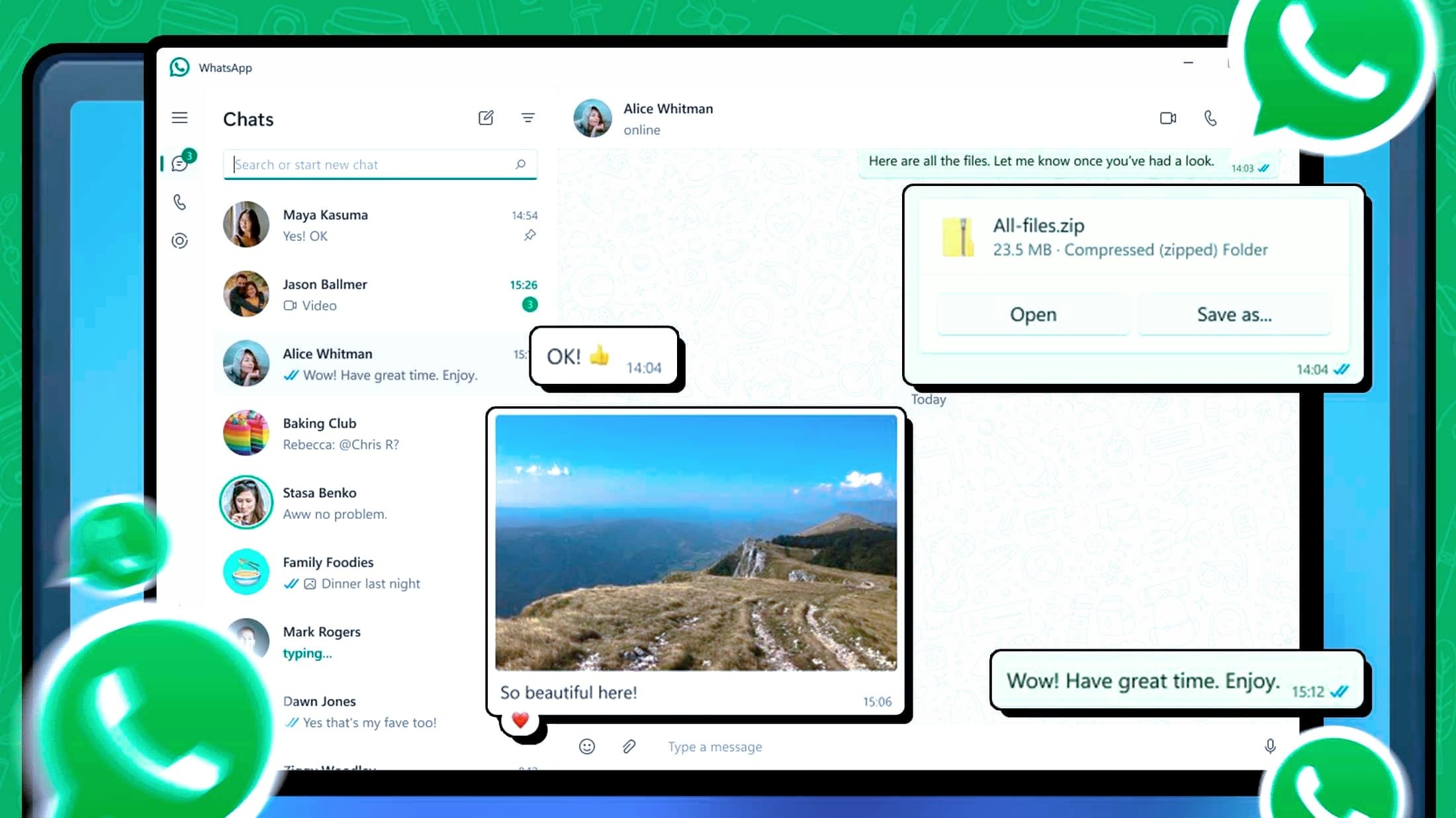
Come usare Wa Web senza installare software o app aggiuntive? Questo articolo offre tutte le risposte che cercate. Con Wa Web, potete comunicare facilmente dal vostro browser senza aver bisogno di installare software o app aggiuntive. Attraverso alcune semplici tecniche, è possibile accedere e utilizzare tutte le funzionalità di WhatsApp direttamente dal computer. Scopriamo insieme come fare!
Utilizzare il browser per accedere a WhatsApp Web
Accedere tramite il codice QR
Preparati a scansionare: Aprite un browser sul vostro computer e navigate verso il sito ufficiale di WhatsApp Web. Qui vedrete un codice QR.
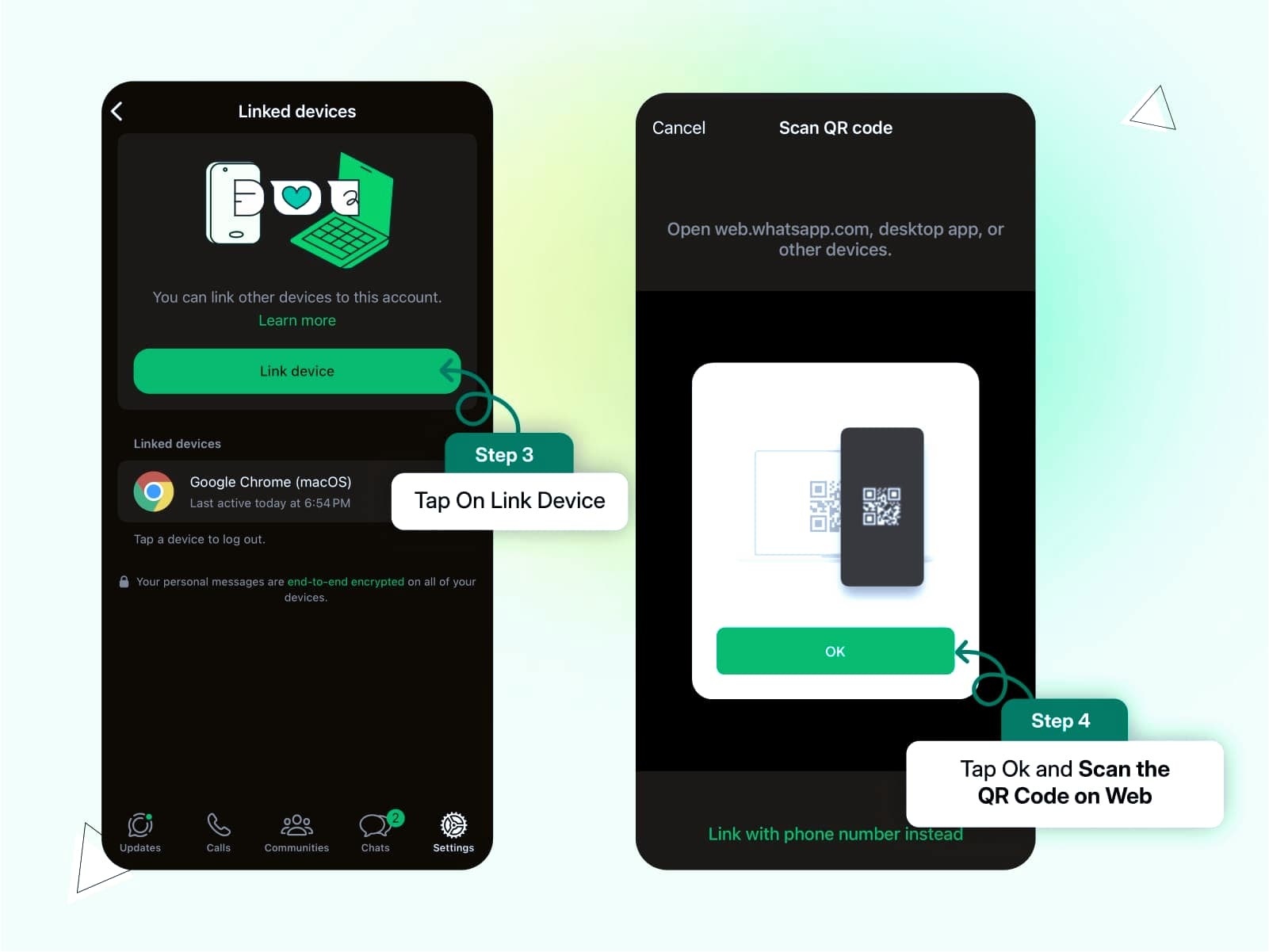
Apri WhatsApp sul tuo telefono: Accedete all’app WhatsApp e andate nel menu per trovare l’opzione “WhatsApp Web”.
Scansiona il codice QR: Utilizzate la fotocamera del vostro telefono per scansionare il codice QR visualizzato sullo schermo del computer. Una volta scansionato, sarete automaticamente connessi.
Accesso tramite il collegamento diretto
Visita il link di WhatsApp Web: Anziché cercare il codice QR, potete anche visitare direttamente il link di WhatsApp Web sul vostro browser.
Collegati con il tuo numero: Una volta aperto il sito, sarete guidati a connettere WhatsApp tramite il codice QR.
Inizia a utilizzare WhatsApp Web: Dopo aver scansionato il codice, avrete accesso immediato a tutte le vostre chat e contatti.
Integrazione con il desktop
Utilizzo di applicazioni web
Apri il tuo browser preferito: Potete scegliere tra Safari, Chrome, Firefox e altri, a seconda delle vostre preferenze.
Naviga verso WhatsApp Web: Fate come nei passaggi precedenti e accedete al sito di WhatsApp Web.
Ancoraggio nel browser: Una volta aperto, potete salvare il sito come collegamento o aggiungerlo ai segnalibri per accedere rapidamente in futuro.
Estensioni per browser
Cerca estensioni disponibili: Alcuni browser offrono estensioni che semplificano l’apertura di WhatsApp Web senza passare dal sito.
Installa l’estensione: Seguite le istruzioni per installare e abilitare l’estensione di WhatsApp.
Utilizza l’estensione per accedere: Una volta attivata, l’estensione faciliterà l’accesso diretto a WhatsApp Web.
Utilizzare WhatsApp Web in modalità incognito
Apri la finestra di navigazione in incognito
Avvia il tuo browser: Aprite il browser e selezionate l’opzione per una nuova finestra in modalità incognito.
Accedi a WhatsApp Web: In questa nuova finestra, navigate verso il sito di WhatsApp Web.
Scansiona il codice QR: Ricordatevi di eseguire la scansione del codice QR come nei passaggi precedenti.
Benefici della modalità incognito
Privacy garantita: Utilizzando la modalità incognito, non verranno memorizzati dati nel vostro browser.
Semplicità d’uso: Questo metodo è utile quando si utilizzano computer pubblici o condivisi.
Soluzioni per problemi di connessione
Verificare la connessione internet
Controlla la connessione: Assicuratevi che il computer e il telefono siano connessi a internet.
Riavvia il router: Se ci sono problemi di connessione, provate a riavviare il router.
Controlla le impostazioni di rete: Se il problema persiste, verificate le impostazioni di rete del computer.
Controllare le impostazioni di WhatsApp
Verifica l’app WhatsApp: Assicuratevi che l’app WhatsApp sul vostro smartphone sia aggiornata.
Riaccedi a WhatsApp Web: Se avete problemi, provate a disconnettere e riconnettere l’account su WhatsApp Web.
Controlla antivirus o firewall: A volte, software di sicurezza possono interferire con la connessione.
Tips per migliorare la tua esperienza su WhatsApp Web
Utilizzare le scorciatoie da tastiera
Familiarizzate con le scorciatoie: Ci sono varie scorciatoie da tastiera per facilitare l’uso di WhatsApp Web.
Accedi rapidamente alle funzioni: Queste scorciatoie vi aiuteranno a navigare in modo più efficiente.
Personalizza le scorciatoie: Se possibile, personalizzate le scorciatoie secondo le vostre abitudini.
Ottimizzare l’uso della webcam
Utilizza la tua webcam: Se desiderate, potete utilizzare la webcam per videoconferenze.
Controlla le impostazioni: Assicuratevi che le impostazioni della webcam siano corrette prima di avviare una chiamata.
Risolvi eventuali problemi: Se ci sono problemi di qualità, verificate la connessione o le impostazioni della webcam.
Domande comuni su WhatsApp Web
Come posso assicurarmi che le mie chat siano sicure?
Per garantire la sicurezza delle vostre chat, assicuratevi di disconnettervi sempre da WhatsApp Web quando finite e non utilizzare computer pubblici per accedere senza connessione sicura.
Posso utilizzare WhatsApp Web senza il mio telefono?
No, WhatsApp Web richiede che il vostro telefono sia connesso a internet per funzionare, poiché utilizza la connessione del telefono per inviare e ricevere messaggi.
È possibile utilizzare WhatsApp Web su più dispositivi?
Attualmente, WhatsApp Web consente di connettersi solo a un dispositivo alla volta. Se tentate di connettervi a un secondo dispositivo, il primo verrà disconnesso automaticamente.
In conclusione, come usare Wa Web senza installare software o app aggiuntive è un processo semplice e facile. Utilizzando le opzioni descritte, sarete in grado di accedere a tutte le funzionalità di WhatsApp direttamente dal vostro browser. Sfruttate queste informazioni per migliorare la vostra comunicazione online!
Cobalah untuk menyimpan tautan WhatsApp Web di bookmark peramban Anda. Dengan cara ini, Anda bisa mengaksesnya dengan cepat tanpa harus mencarinya lagi.
Akses Mudah
Dapatkan akses cepat ke WhatsApp Web tanpa aplikasi tambahan.
Keamanan Terjamin
Chat Anda tetap aman dengan sistem koneksi langsung.
Kompatibilitas Tinggi
Bisa digunakan di berbagai jenis peramban.
Efisiensi Waktu
Komunikasi lebih cepat tanpa perlu instalasi.
Sinkronisasi Langsung
Chat di ponsel langsung terupdate di web.
Pengaturan Mudah
Mudah diatur dan digunakan oleh siapa saja.