Collegare il telefono a WA Web è un processo semplice e veloce che ti permette di accedere a WhatsApp direttamente dal tuo computer. In questa guida, ti forniremo diverse soluzioni pratiche per effettuare questa connessione senza problemi, così potrai gestire i tuoi messaggi in modo più efficiente.
Usa il Codice QR
Scansione del Codice QR
Preparati: Assicurati di avere l’app WhatsApp installata sul tuo telefono e una connessione internet attiva.
Inizia aprendo il browser sul tuo computer e vai su web.whatsapp.com. Vedrai un codice QR sullo schermo.
Apri WhatsApp: Sul tuo telefono, apri l’app WhatsApp.
Una volta aperta l’app, vai su “Impostazioni” e cerca l’opzione “WhatsApp Web“.
Scansiona il Codice: Tocca “WhatsApp Web” e punta la fotocamera verso il codice QR.
Il tuo telefono si collegherà automaticamente a WA Web, permettendoti di leggere e inviare messaggi dal computer.
Utilizzo della Funzione “Collegamento”
Controlla la Connessione: Verifica che il tuo telefono sia connesso a internet, poiché la connessione tra il telefono e il computer avviene tramite internet.
Una connessione Wi-Fi è ideale per garantire stabilità.
Accesso Facile
Collegati rapidamente a WA Web per gestire i tuoi messaggi dal computer.
Sincronizzazione Veloce
Sincronizza automaticamente i tuoi messaggi tra telefono e computer.
Sicurezza Garantita
Mantieni le tue chat sicure con crittografia end-to-end.
Messaggi Illimitati
Invia e ricevi messaggi senza limiti direttamente dal tuo computer.
Compatibilità Multi-dispositivo
Accesso a WA Web da vari dispositivi senza difficoltà.
Configurazione Semplice
Installa e collega senza complicazioni tecniche.
Apri WA Web: Inserisci l’indirizzo web nel browser per accedere a WA Web.
Esamina il codice QR e preparati a scansionarlo.
Per una connessione più rapida e senza interruzioni, assicurati che il tuo telefono e il computer siano sulla stessa rete Wi-Fi e verifica la stabilità della connessione prima di avviare WA Web.
Scansione: Utilizza la fotocamera del telefono per inquadrare il codice, come fatto in precedenza.
Vedrai rapidamente i tuoi contatti e messaggi apparire sullo schermo del computer.
Utilizza l’Applicazione Desktop
Scarica WhatsApp Desktop
Accedi al Sito Ufficiale: Visita il sito ufficiale di WhatsApp per scaricare l’app desktop.
Puoi trovare la versione adatta per il tuo sistema operativo (Windows o Mac).
Installazione: Segui le istruzioni per installare l’app sul tuo computer.
Assicurati di completare la configurazione iniziale.
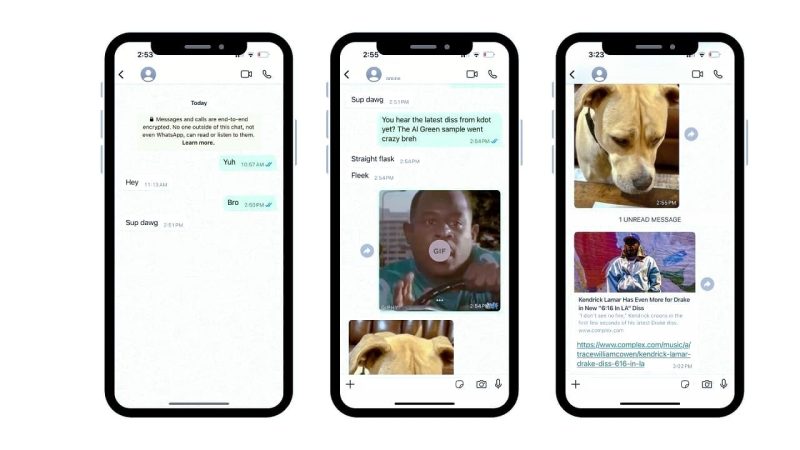
Apri l’Applicazione: Avvia l’applicazione di WhatsApp sul computer.
Vedrai il codice QR, pronto per essere scansionato.
Scanning per la Connessione
Ripeti il Processo della Scansione: Usa il tuo telefono per scansionare il codice QR come descritto in precedenza.
Questo procedimento è simile a quello utilizzato per il browser web.
Autenticazione: Dopo aver scansionato il codice, il tuo telefono invierà una notifica per autenticare la connessione.
Accetta eventuali richieste di autorizzazione necessarie.
Utilizzo Completo: Ora puoi utilizzare WhatsApp sul desktop come faresti sul tuo telefono.
Puoi inviare messaggi, condividere file e gestire le tue conversazioni con facilità.
Risoluzione dei Problemi di Connessione
Verifica la Connessione Internet
Controlla la Rete: Assicurati che il Wi-Fi o i dati mobili siano attivi sul tuo telefono.
Una connessione debole può causare problemi di sincronizzazione.
Ricollegati: Se ci sono problemi, prova a scollegarti e riconnetterti a WA Web.
Torna al tuo telefono per eliminare la connessione e ripetere il processo.
Aggiorna l’App: Verifica se ci sono aggiornamenti disponibili per l’app di WhatsApp.
Un’app obsoleta potrebbe causare problemi di connessione.
Riavviare Dispositivi
Riavvia il Telefono: Spegni e riaccendi il tuo telefono per ripristinare le impostazioni di rete.
Questo può risolvere eventuali conflitti temporanei.
Riavvia il Computer: Fare lo stesso con il computer può aiutare a risolvere problemi di compatibilità.
Un riavvio può ripristinare le applicazioni e le connessioni.
Verifica Rete Domestica: Se il problema persiste, assicurati che il router funzioni correttamente.
Controlla altre connessioni di dispositivi diversi per avere un riscontro.
Sincronizzazione con Altri Dispositivi
Utilizzo Su Più Dispositivi
Collegamenti Molteplici: Puoi accedere a WA Web anche da più computer.
Utilizza lo stesso codice QR su più browser o dispositivi.
Gestione Sesssioni: Ricorda che non puoi rieseguire il collegamento se terminarne altre sessioni.
Disconnettiti da un dispositivo per collegare un nuovo computer.
Sicurezza: Assicurati di gestire con attenzione da dove ti connetti.
Disconnetti le sessioni non utilizzate per proteggere i tuoi dati.
Applicazioni di Terze Parti
Uso di Emulatore: Se desideri utilizzare WhatsApp su un laptop senza internet, considera un emulatore Android.
Strumenti come BlueStacks possono offrirti un accesso diretto.
Risoluzione di Limitazioni: Alcuni emulatore potrebbero avere restrizioni di accesso.
Leggi con attenzione i termini d’uso per evitare l’interruzione del servizio.
Alternativa: Valuta l’uso di applicazioni di messaggistica alternative se hai difficoltà con WA Web.
Applicazioni diverse possono offrire la stessa funzionalità senza complicazioni.
Domande frequenti su WA Web
Quali sono i requisiti per utilizzare WA Web?
Hai bisogno di un telefono con WhatsApp installato e connettività internet.
Posso utilizzare WA Web senza il telefono?
No, il telefono deve essere acceso e connesso a internet per utilizzare WA Web.
Cosa fare se il codice QR non funziona?
Assicurati di avere una buona illuminazione e che il codice sia visibile. Prova a riavviare l’app.
Questa guida ti offre strumenti utili per facilitare il collegamento del tuo telefono a WA Web. Esplora le varie opzioni e risoluzioni di problemi per una comunicazione più efficace.