La wa web guida completa per principianti è un manuale essenziale per chi desidera utilizzare WhatsApp Web in modo efficace e semplice. Questa guida fornisce informazioni dettagliate e pratiche, rendendo facile l’utilizzo di questa piattaforma per la gestione delle comunicazioni quotidiane e professionali. Imparerai a connetterti, a inviare messaggi, a gestire i tuoi contatti e a sfruttare al meglio questa potente applicazione.
Come accedere a WhatsApp Web con successo
Accedere a WhatsApp Web è il primo passo per sfruttare appieno il servizio. Di seguito sono riportati i modi più comuni per farlo.
Utilizzare il codice QR
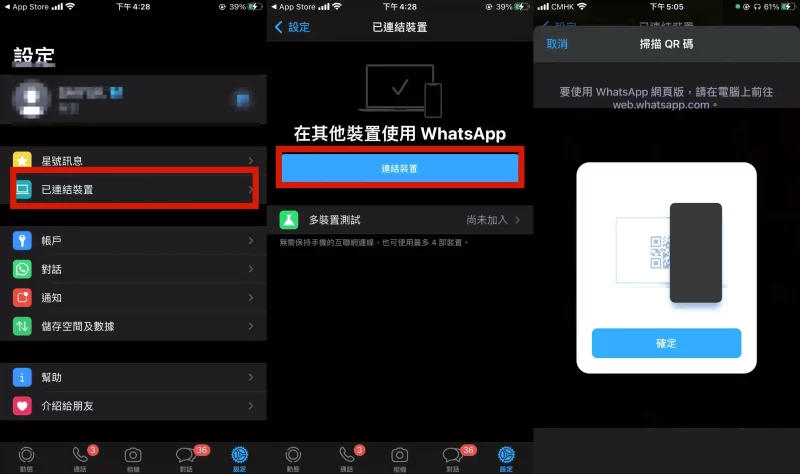
Scansiona il codice QR: Apri WhatsApp sul tuo smartphone, vai su Impostazioni, poi seleziona “WhatsApp Web”. Qui troverai il codice QR. Apri WhatsApp Web: Visita il sito web di WhatsApp Web su un browser. Inquadra il codice: Posiziona il tuo smartphone in modo che il codice QR venga inquadrato dalla fotocamera del tuo dispositivo.
Accedere a WhatsApp Web tramite codice QR è semplice ed efficace. Ricorda di mantenere il tuo smartphone vicino al computer per una connessione stabile.
Usare un collegamento diretto
Copia il link: Vai su WhatsApp e cerca l’opzione “Web”. Copia il link mostrato. Incolla nel browser: Apri un browser web e incolla il link che hai copiato. Accedi al tuo account: Completa il processo di accesso seguendo le istruzioni sullo schermo.
Questa modalità ti consente di avere un accesso diretto senza dover utilizzare il codice QR.
Come inviare messaggi su WhatsApp Web
Inviare messaggi su WhatsApp Web è un’operazione banale, ma comunque fondamentale. Scopri come farlo al meglio.
Messaggi Facili
Invia messaggi e file con un semplice clic, rendendo la comunicazione veloce e pratica.
Accesso Mobile
Collegati facilmente tramite smartphone, garantendo sincronizzazione istantanea dei messaggi.
Sicurezza Alta
Utilizza WhatsApp Web con sicurezza grazie all’autenticazione a due fattori.
Compatibilità
Funziona su tutti i browser, garantendo accesso universale e senza restrizioni.
Gruppi Attivi
Crea e gestisci gruppi per facilitare il lavoro di squadra e la comunicazione.
Notifiche Immediate
Ricevi notifiche in tempo reale sul tuo computer, non perdere mai un messaggio importante.
Seleziona un contatto
Clicca su “Nuova chat”: Nell’angolo superiore sinistro della pagina, clicca sull’icona per le nuove chat. Cerca il contatto: Inserisci il nome del contatto nel campo di ricerca. Clicca sul nome: Seleziona il contatto dall’elenco per aprire la chat.
Assicurati di capire bene come cercare i contatti per una comunicazione veloce.
Per un accesso rapido, crea un collegamento diretto a WhatsApp Web sul tuo desktop; in questo modo, potrai avviare la tua comunicazione in un click senza dover aprire il browser ogni volta.
Componi e invia il messaggio
Scrivi il messaggio: Nella parte inferiore della finestra di chat, digita il messaggio nel campo di testo. Aggiungi emoji o file: Utilizza le icone accanto al campo di testo per aggiungere emoji o allegati. Invia il messaggio: Premi “Invio” sulla tastiera o clicca sull’icona dell’invio.
Queste azioni ti permetteranno di comunicare senza difficoltà con i tuoi amici e colleghi.
Gestire contatti e chat su WhatsApp Web
Gestire i tuoi contatti e le chat è cruciale per mantenere l’organizzazione. Ecco come fare.
Creare chat di gruppo
Seleziona “Nuova chat”: Clicca sull’icona di nuova chat. Scegli “Nuovo gruppo”: Seleziona “Nuovo gruppo” dall’opzione. Aggiungi partecipanti: Seleziona i contatti da aggiungere e dai un nome al gruppo.
I gruppi possono essere uno strumento potente per le comunicazioni di squadra.
Archiviare le chat
Seleziona la chat: Clicca con il tasto destro sulla chat che desideri archiviare. Scegli “Archivia”: Seleziona l’opzione “Archivia” dal menu. Controlla le chat archiviate: Vai alla sezione “Archiviate” per visualizzare le chat.
Archiviare le chat ti aiuta a mantenere l’ordine nella tua lista di conversazioni.
Personalizzare WhatsApp Web
La personalizzazione dell’interfaccia di WhatsApp Web può migliorare la tua esperienza. Ecco come.
Cambiare tema
Accedi alle impostazioni: Clicca sui tre punti nell’angolo superiore destro per accedere al menu. Seleziona “Impostazioni”: Clicca su “Impostazioni” nel menu a discesa. Scegli il tema: Seleziona “Tema” e scegli tra chiaro e scuro.
Cambiare il tema può rendere la tua interfaccia più comoda per gli occhi, specialmente in condizioni di scarsa illuminazione.
Attivare le notifiche
Impostazioni del browser: Vai alle impostazioni del tuo browser e attiva le notifiche per WhatsApp Web. Conferma l’autorizzazione: Quando accedi a WhatsApp, conferma la richiesta di attivazione delle notifiche. Gestisci le notifiche: Personalizza come ricevere le notifiche da WhatsApp nelle impostazioni dell’app.
Attivare le notifiche consente di rimanere aggiornati su tutti i messaggi in arrivo.
Sicurezza e privacy su WhatsApp Web
La sicurezza e la privacy sono fondamentali. Ecco cosa puoi fare per proteggere i tuoi dati.
Abilitare l’autenticazione a due fattori
Accedi alle impostazioni: Nel tuo smartphone, vai su “Impostazioni” di WhatsApp. Seleziona “Account”: Clicca su “Account” e poi su “Verifica in due passaggi”. Segui la procedura: Abilita l’opzione seguendo le istruzioni fornite.
L’autenticazione a due fattori aggiunge un ulteriore livello di protezione ai tuoi dati.
Disconnettere da WhatsApp Web
Apri WhatsApp sul tuo smartphone: Vai alla sezione “WhatsApp Web” nelle impostazioni. Visualizza le sessioni attive: Controlla quali sessioni sono attive. Disconnetti le sessioni non utilizzate: Clicca su “Disconnetti” accanto alle sessioni che non riconosci.
Disconnettere le sessioni non attive è essenziale per mantenere la tua sicurezza online.
Domande frequenti su WA Web
Come posso risolvere problemi di connessione a WhatsApp Web?
Verifica la connessione internet del tuo smartphone e assicurati che WhatsApp sia aperto sul dispositivo.
Posso usare WhatsApp Web senza il mio smartphone?
No, WhatsApp Web richiede il tuo smartphone per funzionare, poiché si basa sulla connessione dell’app mobile.
Cosa fare se non riesco a scansionare il codice QR?
Controlla che la fotocamera del tuo smartphone funzioni correttamente e che non ci siano ostruzioni alla vista del codice QR.
Questa wa web guida completa per principianti ti offre tutte le informazioni necessarie per utilizzare WhatsApp Web in modo efficace. Sfruttando le funzionalità e seguendo i suggerimenti qui forniti, potrai gestire le tue comunicazioni in modo semplice e rapido.