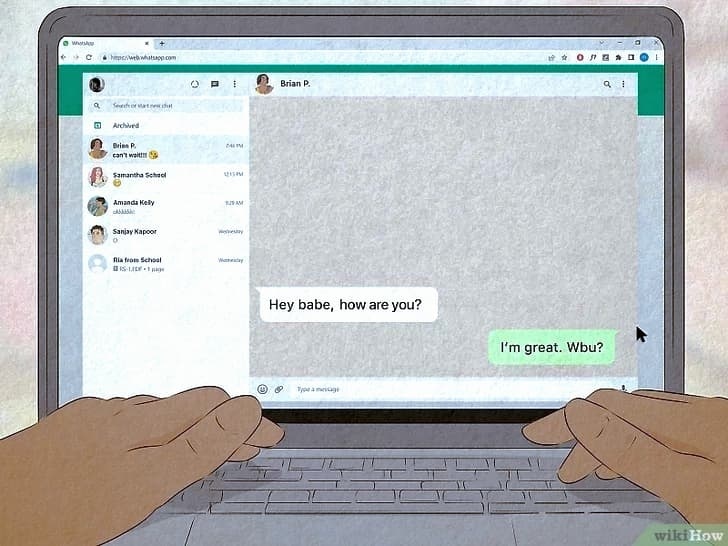
Usare WA Web senza perdere le chat è un’esigenza comune per molti utenti che desiderano rimanere connessi con i propri contatti in modo efficiente e produttivo. In questo articolo, esploreremo come sfruttare tutte le funzionalità di WhatsApp Web per garantire un’esperienza di comunicazione fluida e senza interruzioni.
Utilizzare il Codice QR per Accedere Velocemente a WA Web
Genera il Codice QR
Inizia subito: Apri WhatsApp sul tuo smartphone. Per accedere a WA Web, dovrai prima generare il codice QR che sarà scansionato dal tuo browser.
Vai sulla pagina di WhatsApp Web: Apri il browser sul tuo computer e visita il sito di WhatsApp Web. Troverai un codice QR pronto per essere scansionato. Scansiona il Codice QR: Utilizza la funzione “WhatsApp Web” nel menu dell’app mobile per scansionare il codice sullo schermo del computer. In pochi secondi, tutte le tue chat saranno trasferite e visualizzate nel browser.
Rimanere Connessi con Multiple Schede
Apri più schede: Una volta che sei connesso, puoi aprire WA Web in più schede del browser. Questo ti permette di gestire più conversazioni contemporaneamente senza dover uscire e rientrare.
Utilizza vari browser: Puoi anche utilizzare diversi browser per accedere a WA Web contemporaneamente. Questo è utile per separare chat personali e professionali.
Sincronizzazione in tempo reale: Ogni messaggio che ricevi o invii viene sincronizzato istantaneamente, quindi non perderai mai un messaggio.
Impostare Notifiche per Non Perdere Messaggi
Attiva le Notifiche del Browser
Controlla le impostazioni: Assicurati che il tuo browser consenta le notifiche. Vai nelle impostazioni di privacy e sicurezza e attiva le notifiche per il sito di WhatsApp Web.
Concedi i permessi: Una volta attivato, il browser ti chiederà di consentire le notifiche da WhatsApp. Accetta per rimanere sempre aggiornato sui nuovi messaggi.
Gestisci le notifiche: Puoi personalizzare le impostazioni delle notifiche per ricevere avvisi sonori o silenziosi, a seconda delle tue preferenze.
Usare l’App Mobile in Sincronia
Controlla l’app: Mentre usi WA Web, mantieni l’app mobile aperta e connessa a Internet. Se la connessione viene interrotta, WA Web smetterà di funzionare.
Comprendi il ritardo: Tieni presente che, in caso di problemi di connessione, ci possono essere ritardi nella ricezione dei messaggi su WA Web.
Utilizza la funzione di ricerca: Per trovare rapidamente messaggi o chat sulla versione web, usa la funzione di ricerca disponibile in alto a sinistra.
Gestire la Privacy su WA Web
Controllare le Impostazioni di Privacy
Accedi alle impostazioni: Nella tua app mobile, vai su Impostazioni > Account > Privacy. Qui puoi modificare le impostazioni di chi può vedere il tuo stato e le tue informazioni.
Nascondere l’ultimo accesso: Puoi decidere di nascondere il tuo ultimo accesso alle persone che non vuoi che sappiano quando sei attivo su WhatsApp.
Limitare le conferme di lettura: Puoi disabilitare le conferme di lettura (i due segni di spunta blu) se preferisci non far sapere agli altri quando hai letto i loro messaggi.
Usare il Blocco Biometrico
Attiva il blocco: Puoi attivare il blocco biometrico nell’app di WhatsApp per maggior sicurezza. Questo proteggerà le tue chat anche quando accedi a WA Web.
Imposta il riconoscimento: Scegli se utilizzare l’impronta digitale o il riconoscimento facciale, a seconda del tuo dispositivo mobile.
Disconnetti automaticamente: Imposta un tempo di inattività dopo il quale WhatsApp si disconnetterà automaticamente su WA Web, mantenendo così la tua privacy.
Ottimizzare l’Esperienza di Chat
Utilizzare le Shortcut da Tastiera
Impara le scorciatoie: Familiarizza con le scorciatoie da tastiera di WA Web come Ctrl + N per avviare una nuova chat o Ctrl + Shift + M per silenziare una chat.
Naviga più velocemente: Usare queste scorciatoie ti permette di passare rapidamente da una chat all’altra e di gestire le conversazioni in modo più fluido.
Personalizza le impostazioni: Assicurati di personalizzare le scorciatoie secondo le tue preferenze per una navigazione ancora più rapida.
Utilizzare le Risposte Predefinite
Componi risposte brevi: Se utilizzi WA Web per lavoro, crea risposte rapide per domande comuni. Questo ti farà risparmiare tempo.
Usa la funzione di copia/incolla: Scrivi un messaggio in un documento e copialo per inviarlo rapidamente. Questa funzione è molto utile per le risposte frequenti.
Template per conversazioni: Puoi anche creare un modello di messaggio per le risposte standard con i tuoi clienti, facilitando la comunicazione.
Domande frequenti su WA Web
Posso usare WA Web su più dispositivi contemporaneamente? No, puoi utilizzare WA Web solo su un dispositivo alla volta. Se accedi da un nuovo dispositivo, verrai disconnesso dall’altro. Cosa fare se WA Web non si connette? Controlla la connessione internet sia sul computer che sul telefono, assicurati che l’app di WhatsApp sia aggiornata e riavvia il dispositivo se necessario.
Come posso disconnettermi da WA Web? Per disconnetterti, vai alle impostazioni su WA Web e seleziona “Disconnetti” oppure utilizza l’opzione di disconnessione nell’app mobile.
Utilizzando questi suggerimenti e strategie, potrai utilizzare WA Web senza perdere le chat, migliorando così la tua esperienza di comunicazione. Non perdere l’opportunità di ottimizzare il tuo lavoro e le tue interazioni sociali con WhatsApp Web!
为了更好地使用 WA Web,确保手机上的 WhatsApp 始终保持在线状态,这样可以避免信息延迟,提升你的沟通效率。
即时消息同步
所有聊天实时同步,确保不会错过重要信息。
隐私控制
调节谁能查看你的信息,保护个人隐私。
多任务处理
同时管理多个聊天,轻松提升工作效率。
快速访问
使用二维码快速连接,节省时间。
通知提醒
随时收到消息通知,保持与团队的紧密联系。
便捷功能
一键发送文件和媒体,提升沟通效率。