Inviare messaggi da PC utilizzando WA Web è un’operazione semplice e veloce che può migliorare notevolmente la tua esperienza di comunicazione. Questa guida ti fornirà una visione dettagliata su come utilizzare WhatsApp Web per comunicare con amici e colleghi direttamente dal tuo computer. Senza ulteriori indugi, scopriamo come inviare messaggi da WA Web.
Utilizzare WA Web tramite il browser
L’accesso a WA Web attraverso il tuo browser è uno dei metodi più comuni e convenienti.
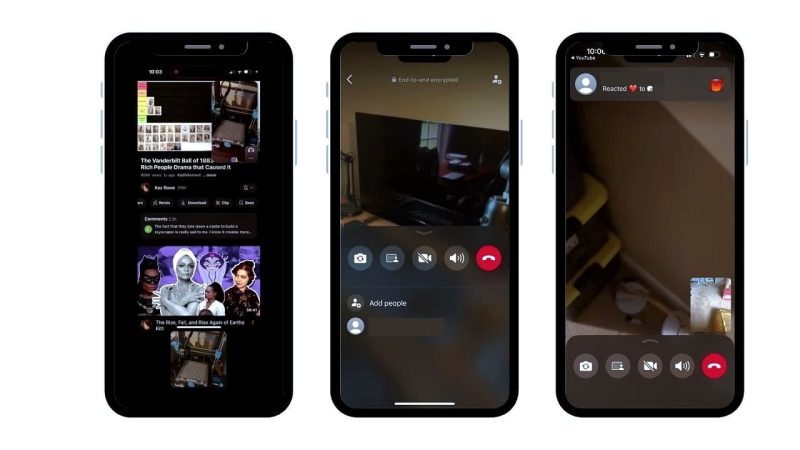
Accedere a WA Web
Affrontare il primo passo: Accedi a WhatsApp Web. Vai al sito ufficiale di WA Web nel tuo browser preferito. Una volta sulla pagina, vedrai un codice QR.
Collegare il tuo telefono: Apri WhatsApp sul tuo smartphone. Clicca sui tre puntini in alto a destra e seleziona “WhatsApp Web”. Scansiona il codice QR sullo schermo del tuo computer.
Iniziare a inviare messaggi: Una volta collegato, puoi vedere le tue chat. Seleziona una conversazione per iniziare a inviare messaggi come faresti normalmente sul tuo telefono.
Utilizzare estensioni del browser
Scoprire nuove opzioni: Installa estensioni per il tuo browser. Alcuni browser offrono estensioni che possono migliorare la tua esperienza con WA Web.
Installare un’estensione di WhatsApp: Visita lo store delle estensioni del tuo browser. Trova e installa un’estensione per WA Web.
Sfruttare le funzionalità extra: Dopo l’installazione, apri l’estensione. Potresti scoprire funzionalità aggiuntive che ti consentono di gestire meglio le tue chat.
Inviare messaggi utilizzando client desktop
Utilizzare un client desktop per WA Web può rendere l’invio di messaggi ancora più accessibile.
Scaricare l’app desktop
Prendere l’iniziativa: Visita il sito ufficiale di WhatsApp. Trova la sezione per il download dell’app desktop per il tuo sistema operativo.
Installare l’app: Segui le istruzioni di installazione fornite. Una volta completata l’installazione, apri l’app.
Collegare il tuo account: Scansiona il codice QR come hai fatto con WA Web. Ora puoi utilizzare l’app per inviare messaggi comodamente dal tuo desktop.
Sincronizzare le chat
Migliorare l’organizzazione: Sincronizza le chat con il tuo telefono. Ogni volta che apri l’app desktop, le tue chat vengono automaticamente aggiornate.
Gestire le conversazioni: Crea cartelle o utilizza le etichette. Questo ti aiuterà a mantenere le tue chat ben organizzate e facilmente accessibili.
Nuove funzionalità: Scopri strumenti esclusivi. L’app desktop potrebbe offrire strumenti aggiuntivi per la gestione delle tue conversazioni.
Utilizzare funzionalità avanzate
WhatsApp Web non è solo per inviare messaggi; offre anche diverse funzionalità avanzate.

Inviare file e immagini
Espandere la comunicazione: Condividi file e immagini facilmente. Clicca sull’icona della clip all’interno della chat.
Selezionare i file: Scegli i file o le immagini che desideri inviare. Puoi anche trascinare e rilasciare direttamente nella chat.
Inviare: Clicca su ‘Invia’ e il tuo file sarà consegnato. La condivisione di contenuti multimediali rende la conversazione più interattiva.
Utilizzare le chiamate vocali e video
Aggiungere un nuovo livello: Fai telefonate direttamente da WA Web. Seleziona l’icona della videocamera per avviare una chiamata video.
Invitare una persona: Clicca sulla chat e poi sull’icona della chiamata. La selezione del contatto inizierà automaticamente la chiamata.
Godere della comunicazione: Interagisci in tempo reale con i tuoi amici. La qualità delle chiamate è generalmente molto buona e senza problemi.
Gestire le impostazioni di privacy
Gestire le impostazioni di privacy su WA Web è fondamentale per una comunicazione sicura.
Messaggi veloci
Invia messaggi a contatti e gruppi senza ritardi, rendendo la comunicazione più efficace.
Condivisione file
Invia facilmente immagini e documenti direttamente dal PC, semplificando il lavoro di squadra.
Sicurezza
Gestisci le impostazioni di privacy e utilizza la verifica in due passaggi per proteggere il tuo account.
Chiamate vocali
Effettua chiamate vocali o video direttamente da WA Web, mantenendo la comunicazione fluida.
Compatibilità multi-dispositivo
Accedi a WhatsApp su più dispositivi contemporaneamente, senza perdere le conversazioni.
Impostazioni personalizzate
Configura le notifiche e le preferenze di visualizzazione per adattare WA Web alle tue esigenze.
Modificare le impostazioni di privacy
Prendere il controllo: Vai alle impostazioni di WhatsApp Web. Trova la sezione Privacy e personalizza le tue preferenze.
Gestire le visualizzazioni: Decidi chi può vedere il tuo stato. Puoi scegliere tra “Tutti”, “I miei contatti” o “Nessuno”.
Limitare le interazioni: Puoi anche bloccare contatti indesiderati. Questo ti permette di mantenere sotto controllo le tue comunicazioni.
Utilizzare la verifica in due passaggi
Aumentare la sicurezza: Attiva la verifica in due passaggi. Questo aggiunge un ulteriore livello di sicurezza al tuo account.
Segui le istruzioni: Vai su Impostazioni e attiva l’opzione. Ti verrà chiesto di inserire un PIN ogni volta che accedi.
Rimanere al sicuro: Usa questa funzione per proteggere i tuoi dati. La verifica in due passaggi è fondamentale per evitare accessi non autorizzati.
Domande frequenti su WA Web
Come posso disconnettere WA Web? Per disconnetterti, vai su WhatsApp sul tuo telefono e seleziona “WhatsApp Web”, poi tocca “Disconnetti da tutti i computer”.
Posso inviare messaggi a più persone contemporaneamente? Sì, puoi creare un gruppo in WA Web e inviare messaggi a più contatti contemporaneamente.
Cosa fare se WA Web non si connette? Assicurati che sia il tuo telefono che il computer siano connessi a Internet e prova a scansionare nuovamente il codice QR.
Concludendo, inviare messaggi da PC tramite WA Web è un’operazione semplice che può rendere la comunicazione più efficiente. Sfruttando i diversi metodi e funzionalità, puoi ottimizzare la tua esperienza di utilizzo e rimanere in contatto con chi ti interessa.
Per un’esperienza di chat più fluida, prova a usare scorciatoie da tastiera su WA Web. Ad esempio, puoi premere Ctrl + N per iniziare una nuova chat rapidamente!