WA Web su Windows è un modo semplice e efficace per gestire la tua comunicazione tramite WhatsApp sul computer. Questa guida approfondita ti mostrerà come sfruttare al meglio questo strumento, rendendo la tua esperienza di messaggistica più fluida e produttiva.
Utilizzare WhatsApp Web su Windows
Accesso tramite QR Code
Collegamento del tuo telefono e computer
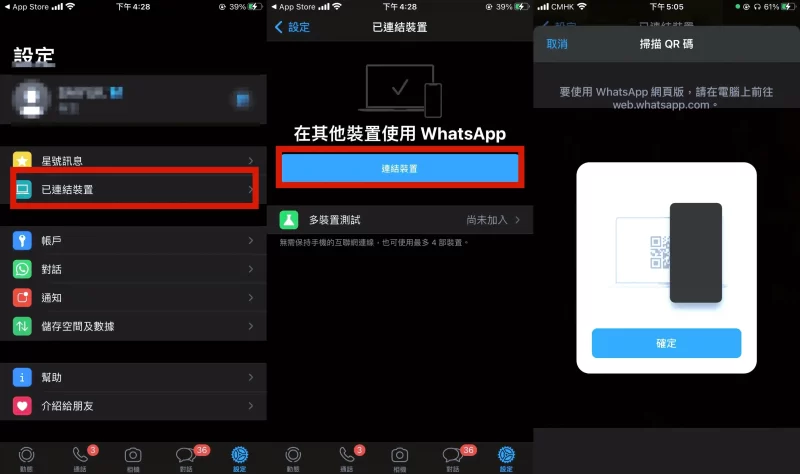
Apri WhatsApp sul tuo smartphone: Lancia l’app di WhatsApp sul tuo mobile. Seleziona ‘WhatsApp Web‘: Vai alle impostazioni e scegli l’opzione di WhatsApp Web. Scansiona il QR Code: Utilizza il tuo telefono per scansionare il codice QR che appare sullo schermo di Windows.
Ricordati del browser
Utilizza un browser supportato: Chrome, Firefox e Edge funzionano bene. Aggiorna il browser: Assicurati che il browser sia aggiornato per evitare problemi di compatibilità. Accesso a WhatsApp Web: Accedi all’indirizzo web.whatsapp.com nel browser scelto.
Sincronizzazione dei messaggi
Aggiornamento automatico
Controlla la connessione di rete: Assicurati che il computer e il cellulare siano connessi a internet. Ricarica la pagina se necessario: Se i messaggi non si sincronizzano, prova a ricaricare la pagina di WhatsApp Web. Messaggi in tempo reale: Una volta sincronizzato, i messaggi appariranno in tempo reale.
Uso della funzione “Ultimo accesso”
Controlla il tuo stato: Puoi visualizzare quando sei stato attivo per l’ultima volta. Imposta la privacy: Vai nelle impostazioni di WhatsApp nell’app per gestire chi può vedere il tuo ultimo accesso. Sincronizzazione continua: I tuoi contatti vedranno le stesse informazioni che hai sul telefono.
Funzionalità avanzate di WhatsApp Web
Condivisione di file
Invio di documenti
Clicca sull’icona della graffetta: Troverai l’icona per allegare file a sinistra della finestra di chat. Seleziona il file desiderato: Scegli i documenti dal tuo computer. Invia il file: Clicca su ‘Invia’ e il documento sarà condiviso.
Utilizzo di immagini e video
Carica immagini o video: Puoi inviare foto direttamente dal tuo computer. Scegli la qualità: Puoi scegliere di inviare in alta o bassa qualità. Iniziare una conversazione visiva: Le immagini inviate vengono visualizzate immediatamente nel riquadro di chat.
Gestione dei gruppi
Creazione di nuovi gruppi
Clicca su ‘Nuovo chat’: Nella parte superiore della finestra, seleziona questa opzione. Aggiungi membri: Seleziona i contatti che vuoi includere nel gruppo. Dai un nome al gruppo: Inserisci un nome e crea.
Amministrazione del gruppo
Imposta le autorizzazioni: Puoi limitare chi può inviare messaggi. Gestisci i membri: Rimuovi o aggiungi membri a tuo piacimento. Controlla il gruppo: Monitora le conversazioni e partecipa attivamente.
Personalizzazione della chat
Temi e sfondi
Cambio dello sfondo della chat
Accedi alle impostazioni: Seleziona le impostazioni su WhatsApp Web. Cambia lo sfondo: Scegli un’immagine o un colore per personalizzare il tuo spazio. Salva le modifiche: Fai clic su ‘OK’ per applicare le nuove impostazioni.
Utilizzo dei temi
Esplora le opzioni dei temi: Attualmente WhatsApp Web non supporta temi diversi, ma puoi utilizzare un’estensione del browser. Scarica un’estensione: Se vuoi modificare l’aspetto, cerca un’estensione nel tuo browser. Applica il tema: Segui le istruzioni per applicare il nuovo tema.
Notifiche
Attivazione delle notifiche
Vai nelle impostazioni di WhatsApp Web: Clicca sull’icona delle impostazioni. Abilita le notifiche: Attiva le notifiche per rimanere sempre aggiornato. Personalizza le notifiche: Scegli come ricevere avvisi per nuovi messaggi.
Disattivazione delle notifiche
Accedi nuovamente alle impostazioni: Se non vuoi ricevere notifiche, torna nelle impostazioni. Disattiva le notifiche: Seleziona l’opzione per disattivarle. Controlla nuovamente: Puoi attivare o disattivare le notifiche in qualsiasi momento.
Domande frequenti su WA Web
Posso usare WhatsApp Web senza avere il telefono acceso?
No, è necessario che il telefono sia connesso a internet per utilizzare WhatsApp Web.
È possibile utilizzare WhatsApp Web su più dispositivi?
Attualmente, WhatsApp Web supporta solo una connessione per volta per ogni account.
Come posso disconnettere WhatsApp Web?
Vai nelle impostazioni di WhatsApp sul telefono e seleziona ‘Disconnetti da tutti i dispositivi’.
Con questa guida semplice, sarai in grado di esplorare e utilizzare WA Web su Windows con facilità. Goditi la tua esperienza di messaggistica e rendila più efficiente!
Per ottimizzare la tua esperienza su WA Web, prova a utilizzare le scorciatoie da tastiera per navigare rapidamente tra le chat e inviare messaggi. Questo ti aiuterà a risparmiare tempo e a gestire la comunicazione in modo più efficiente.
Facile installazione
Accedi a WhatsApp in pochi clic sul tuo computer.
Messaggi in tempo reale
Ricevi e invia messaggi istantaneamente dal tuo PC.
Condivisione file
Invia documenti e immagini direttamente dal computer.
Gestione gruppi
Amministra i tuoi gruppi WhatsApp in maniera facile.
Sicurezza elevata
La tua comunicazione è protetta con crittografia end-to-end.
Personalizzazione
Modifica sfondi e temi per un’esperienza unica.