标签: waweb

  • wa web come eliminare conversazioni

    wa web come eliminare conversazioni

    WA Web come eliminare conversazioni è una domanda che molti utenti si pongono, specialmente quando desiderano mantenere il proprio spazio di lavoro o le proprie chat private ordinate e libere da conversazioni superflue. In questa guida, ti mostreremo diverse opzioni per eliminare conversazioni da WhatsApp Web, fornendo diversi angoli da cui affrontare la questione.
    wa web come eliminare conversazioni 一

    Eliminare conversazioni direttamente dalla chat

    Utilizzare l’opzione di eliminazione nella chat

    Apri WhatsApp Web: Inizia accedendo al tuo account WhatsApp Web. Visita il sito ufficiale e scansiona il codice QR con il tuo smartphone per collegarti.
    Seleziona la conversazione: Cerca la chat che desideri eliminare nella colonna sinistra della schermata principale di WhatsApp Web.
    Clicca sull’icona del menu: Una volta aperta la chat, clicca sull’icona dei tre punti in alto a destra e seleziona “Elimina chat”. Questa azione rimuoverà tutte le informazioni legate a quella conversazione dal tuo account.

    Creare una nuova chat e perdere la precedente

    Inizia una nuova chat: Se desideri mantenere il tuo WhatsApp pulito, puoi iniziare una nuova chat e ignorare la precedente.
    Cerca il contatto: Utilizza la barra di ricerca per trovare e selezionare il contatto con cui desideri comunicare.
    Continua a conversare: L’archiviazione della vecchia chat ti consentirà di mantenere in ordine la tua pagina senza doverla eliminare completamente.

    Archiviare conversazioni non necessarie

    Archiviare chat per future consultazioni

    Apri WhatsApp Web: Accedi nuovamente a WhatsApp Web attraverso il tuo browser, assicurandoti di essere loggato.
    Seleziona la conversazione da archiviare: Individua la chat che desideri nascondere e clicca sull’icona del menu.
    Seleziona “Archivia”: Questa funzione ti permette di rimuovere la chat dalla vista principale senza eliminarla, quindi potrai sempre recuperarla in un secondo momento se necessario.

    Gestire le chat archiviate

    Accedi alle chat archiviate: Dopo aver archiviato, puoi trovare le chat archiviate in fondo alla lista delle conversazioni.
    Riaprire una chat: Se desideri tornare a quella conversazione, basterà cliccare su di essa e successivamente su “Annuncia” per riportarla nel tuo spazio di lavoro.

    Utilizzare l’app mobile per eliminare conversazioni

    Azioni sull’app mobile

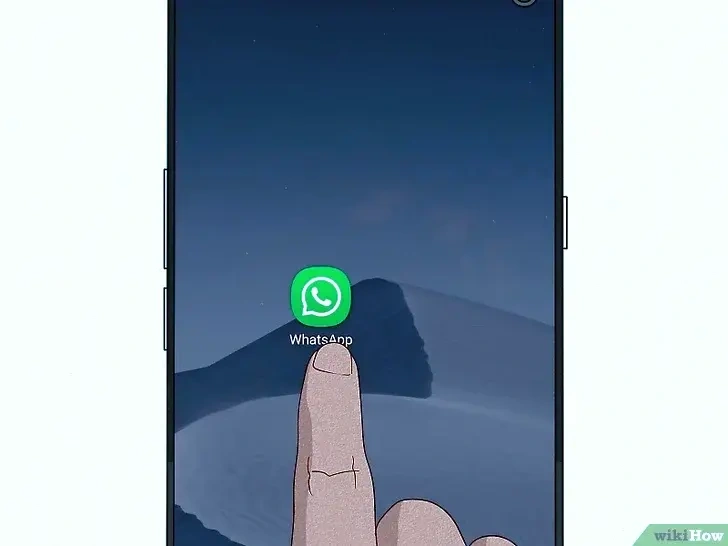
    Apri l’app di WhatsApp: Per eliminare una chat direttamente dal tuo smartphone, apri l’app di WhatsApp.
    Seleziona la chat da eliminare: Scorri verso il basso fino a trovare la conversazione che desideri eliminare.
    Elimina la chat dal menu: Clicca su “Elimina chat” dopo aver selezionato la conversazione. Questo metodo è utile se hai bisogno di eliminazioni rapide mentre sei lontano dal computer.

    Sincronizzazione tra app mobile e WA Web

    Controlla la sincronizzazione: Assicurati che tutte le eliminazioni siano sincronizzate tra il tuo smartphone e WhatsApp Web.
    Verifica la chat eliminata: Se accedi nuovamente su WA Web, noterai che la chat non è più presente nella tua lista di conversazioni.

    Configurare privacy e sicurezza

    Impostazioni della privacy

    Accedi alle impostazioni di WhatsApp Web: Clicca sull’icona del tuo profilo in alto a sinistra per accedere alle impostazioni.
    Gestione della privacy delle chat: Personalizza le tue opzioni di privacy per controllare quali chat possono essere utilizzate per contattarti.

    Eliminazione di messaggi specifici

    Elimina messaggi singoli: Se non ti interessa eliminare l’intera conversazione, puoi utilizzare l’opzione per eliminare messaggi specifici. Clicca sul messaggio e seleziona “Elimina” per rimuoverlo dalla chat.
    Verifica il risultato: Ti assicuri di aver eliminato i messaggi giusti e, se necessario, ripeti il passaggio per ulteriori messaggi.

    Limiti di eliminazione conversazioni

    Comprendere i limiti tecnici

    Limiti di WhatsApp Web: È importante sapere che ci sono limiti nel numero di messaggi o conversazioni che puoi eliminare contemporaneamente.
    Controllare lo stato della connessione: Assicurati che sia presente una buona connessione Internet per evitare problemi di sincronizzazione durante l’eliminazione.

    Suggerimenti per una gestione efficace

    Prendi nota delle chat: Se hai chat importanti che non puoi permetterti di perdere, considera di fare delle annotazioni prima di procedere con l’eliminazione.
    Rimuovere il superfluo: Concentra i tuoi sforzi sulle conversazioni non utili e mantieni quelle rilevanti.

    Domande frequenti su WA Web

    Cosa succede se elimino una chat su WA Web?

    Eliminando una chat su WA Web, essa viene rimossa anche dall’app mobile, quindi assicurati di volerla eliminare definitivamente.
    wa web come eliminare conversazioni 二

    Posso recuperare una chat eliminata?

    Una volta eliminata, una chat non può essere recuperata. È consigliato archiviare se hai dubbi sulla necessità di mantenere una conversazione.

    70%
    用户活跃度
    5M+
    每日消息发送
    90%
    满意使用体验
    100+
    支持多设备

    Come disattivare la visualizzazione per le chat importanti?

    Puoi silenziare le chat più importanti, evitando che esse interferiscano con l’uso normale, senza rimuoverle completamente.

    Seguendo queste indicazioni, sarai in grado di gestire in modo efficiente le tue conversazioni su WA Web e mantenere un ambiente di lavoro più organizzato e produttivo!

    💡
    实用技巧

    当你想保持聊天整洁时,可以利用WhatsApp Web的归档功能,将不常用的对话归档,而不是直接删除,这样可以避免误删重要信息。

    🗑️

    一键删除

    轻松删除不需要的聊天记录,保持整洁。

    📂

    聊天归档

    快速归档重要聊天,随时查看,无需删除。

    🔒

    隐私管理

    保护你的个人信息,确保聊天不被他人看到。

    📱

    移动同步

    删除记录后,自动同步至移动设备,保持一致。

    ↔️

    多设备使用

    无缝连接不同设备,聊天管理更加灵活。

    ⚙️

    自定义设置

    个性化聊天设置,满足不同用户的需求。

    wa web come eliminare conversazioni 三
  • wa web come sincronizzare i messaggi

    wa web come sincronizzare i messaggi

    Sincronizzare i messaggi su WA Web è un’operazione fondamentale per chi desidera mantenere una comunicazione fluida tra il proprio smartphone e il computer. In questa guida, esploreremo diverse strategie per garantire che i tuoi messaggi siano sempre aggiornati e disponibili su entrambe le piattaforme. Segui questi suggerimenti pratici per ottimizzare la tua esperienza con WA Web!

    wa web come sincronizzare i messaggi 一

    Compatibilità e Preparazione per la Sincronizzazione

    Verifica i Requisiti di Sistema

    Controlla: Devi avere un computer e uno smartphone compatibili. WA Web funziona su tutti i principali browser e richiede WhatsApp installato sul tuo dispositivo mobile. Aggiorna le App: Assicurati di avere l’ultima versione di WhatsApp sul tuo smartphone. Le versioni obsolete potrebbero impedire una corretta sincronizzazione.
    Wi-Fi Stabile: Utilizza una connessione internet affidabile. La sincronizzazione richiede una connessione stabile per funzionare senza intoppi.

    Configurazione di WhatsApp Web

    Visita il Sito: Accedi a web.whatsapp.com dal tuo browser. Vedrai un codice QR sullo schermo che deve essere scansionato dal tuo smartphone.
    Apri WhatsApp: Sul tuo smartphone, vai su “Impostazioni”, poi su “WhatsApp Web/Desktop”. Qui potrai scansionare il codice QR visualizzato sul tuo computer.
    Sincronizzazione Completa: Una volta eseguita la scansione, i messaggi inizieranno a sincronizzarsi automaticamente. Puoi ora accedere ai tuoi messaggi da entrambi i dispositivi.

    Utilizzo della Funzione di Sincronizzazione Avanzata

    Sincronizzazione dei Messaggi Offline

    Installa Applicazioni di Terze Parti: Esistono app di sincronizzazione che possono aiutarti a gestire i messaggi offline. Queste app, come Pushbullet, sincronizzano notifiche e messaggi tra vari dispositivi.
    Configurazione delle Impostazioni: Segui le istruzioni dell’app per configurare correttamente gli avvisi e assicurarti che i messaggi siano sincronizzati anche quando non sei in linea.

    Utilizzo dei Codici QR

    Generazione del Codice QR: Puoi facilmente generare un nuovo codice QR nel caso in cui la connessione venga interrotta. Basta ripetere la scansione come descritto in precedenza.
    Risoluzione dei Problemi di Connessione: Se riscontri problemi di connessione, prova a disconnettere e ricollegare WhatsApp Web seguendo il processo di scansione del codice QR. Questo spesso risolve i problemi.

    Sincronizzazione delle Immagini e dei File

    Condivisione di File

    Invia File dal PC: Puoi inviare foto, documenti e altri file direttamente da WA Web. Assicurati di avere i file che desideri condividere salvati sul tuo computer.
    Download Semplice: Gli utenti possono anche scaricare immagini e file ricevuti direttamente sul computer, consentendo una facile gestione dei documenti.

    Limiti di Dimensione

    Controlla le Dimensioni: Assicurati che i file che desideri inviare non superino il limite di dimensione di WhatsApp (max 100 MB). Verifica sempre prima di inviare.
    Compresse Immagini: In caso di invio di immagini di grandi dimensioni, considera di compattarle. Questo migliora la velocità di caricamento e invio.

    Sincronizzazione Rapida dei Contatti

    Aggiunta di Nuovi Contatti

    Utilizza il Telefono: Puoi aggiungere nuovi contatti direttamente dal tuo smartphone. I contatti sincronizzati appariranno automaticamente su WA Web.
    Sincronizzazione Automatica: Accertati che l’opzione di sincronizzazione dei contatti sia abilitata nelle impostazioni di WhatsApp. In questo modo, ogni nuovo contatto sarà disponibile.

    Gestione dei Contatti

    Organizza i Preferiti: Utilizza le etichette per organizzare i tuoi contatti in modo che siano facilmente accessibili sia su smartphone che su WA Web.
    Sincronizzazione con Google Contacts: Puoi sincronizzare WhatsApp con i contatti di Google per avere un accesso centralizzato a tutti i tuoi contatti.

    Sincronizzazione dei Messaggi di Gruppo

    Creare Gruppi Efficaci

    Utilizza Gruppi: Crea gruppi su WhatsApp per gestire comunicazioni multiple. Questo può aiutarti a organizzare meglio le conversazioni su WA Web.
    Sincronizza i Messaggi di Gruppo: I messaggi inviati nei gruppi saranno disponibili su entrambi i dispositivi. Questa è una funzione particolarmente utile per i team di lavoro.

    Gestione delle Notifiche

    Imposta le Notifiche: Assicurati di configurare correttamente le notifiche per i gruppi in modo da non perdere messaggi importanti, sia su WhatsApp che su WA Web.
    Risoluzione dei Problemi di Sincronizzazione: Se noti che non ricevi notifiche sui messaggi di gruppo, controlla le impostazioni di notifica sia su smartphone che su WA Web.

    Domande frequenti su WA Web

    Come posso disconnettere WA Web dal mio smartphone?

    Per disconnettere WA Web, apri WhatsApp sul tuo smartphone, vai su “WhatsApp Web/Desktop” e seleziona “Disconnetti da tutti i dispositivi”.

    wa web come sincronizzare i messaggi 二

    È possibile utilizzare WA Web senza il telefono?

    No, WA Web richiede una connessione attiva allo smartphone per sincronizzare i messaggi, quindi non può funzionare autonomamente.

    100%
    Messaggi Sincronizzati
    5 Min
    Setup Rapido
    10M+
    Utenti Attivi
    24/7
    Supporto Continuo

    Cosa fare se i messaggi non si sincronizzano?

    Assicurati che il tuo smartphone sia connesso a Internet e che WhatsApp sia aggiornato all’ultima versione. Se il problema persiste, ripeti il processo di scansione del codice QR.

    Sincronizzare i messaggi su WA Web può sembrare complicato, ma seguendo questi semplici passaggi, puoi rendere la tua esperienza più efficiente e produttiva. Che tu sia in un ambiente di lavoro o semplicemente in contatto con amici e familiari, una corretta sincronizzazione dei messaggi è fondamentale. Approfitta di questi suggerimenti per ottimizzare il tuo utilizzo di WA Web!

    💡
    实用技巧

    Per una sincronizzazione ottimale dei messaggi su WA Web, assicurati di utilizzare una rete Wi-Fi stabile e aggiorna sempre l’app sul tuo smartphone per evitare problemi di connessione.

    📱

    Facile Sincronizzazione

    Collega il tuo smartphone a WA Web in pochi passaggi per una comunicazione online semplice.

    🔄

    Aggiornamenti Automatici

    I tuoi messaggi si sincronizzano automaticamente tra dispositivi, mantenendoti sempre connesso.

    💬

    Messaggi di Gruppo

    Gestisci conversazioni di gruppo facilmente, con accesso rapito ai messaggi su PC.

    📄

    Condivisione File

    Invia e ricevi documenti e immagini direttamente tramite WA Web in modo rapido.

    🔒

    Sicurezza Garantita

    Le comunicazioni sono protette da crittografia end-to-end per garantire la tua privacy.

    ⚙️

    Compatibilità Universale

    WA Web funziona su tutti i browser principali, offrendo flessibilità d’uso ovunque.

    wa web come sincronizzare i messaggi 三
  • Wa Web è sicuro per i dati aziendali? Analisi approfondita della

    Wa Web è sicuro per i dati aziendali? Analisi approfondita della

    Wa Web è sicuro per i dati aziendali? Analisi approfondita della  一

    Wa Web è sicuro per i dati aziendali? Questa è una domanda fondamentale per le organizzazioni che desiderano utilizzare questa piattaforma di messaggistica per la comunicazione interna ed esterna. In questo articolo, analizzeremo in dettaglio la sicurezza di Wa Web, fornendo informazioni preziose per aiutarti a comprendere i rischi e le soluzioni disponibili.

    Wa Web è sicuro per i dati aziendali? Analisi approfondita della  二

    Proteggere i dati con la crittografia

    Crittografia end-to-end

    Crittografia garantita: Wa Web utilizza la crittografia end-to-end, il che significa che solo il mittente e il destinatario possono leggere i messaggi. Questo riduce significativamente il rischio di intercettazioni.

    Verifica dei contatti: Assicurati sempre di avere a che fare con contatti autentici. Controlla i numeri di telefono e gli account per verificare l’identità.

    Aggiornamenti costanti: Mantieni sempre l’app aggiornata. Le ultime versioni di Wa Web includono patch di sicurezza e miglioramenti crittografici.

    Backup dei dati

    Backup ponderato: I dati sugli account possono essere soggetti a perdita. Effettuare backup regolari e criptati aiuta a preservare le informazioni.

    Utilizzo di cloud sicuri: Utilizza servizi di cloud affidabili per il backup dei dati. Assicurati che abbiano misure di sicurezza adeguate.

    Controllo delle impostazioni di backup: Controlla continuamente le impostazioni di backup per garantire un’adeguata protezione. Modifica le opzioni se necessario.

    Controllo degli accessi

    Autenticazione a due fattori

    Fattore aggiuntivo: L’attivazione dell’autenticazione a due fattori (2FA) aggiunge un ulteriore livello di sicurezza. Questo richiede un secondo codice oltre alla password per accedere.

    Implementazione immediata: Attiva la 2FA nelle impostazioni di sicurezza per proteggere l’account da accessi non autorizzati.

    Utilizzo di applicazioni di autenticazione: Considera di usare applicazioni di autenticazione, come Google Authenticator, per generare codici temporanei.

    Gestione degli accessi condivisi

    Limiti chiari: Definisci chiaramente chi ha accesso a quali informazioni. Questo è cruciale per evitare fughe di dati.

    Assegnazione di ruoli: Crea ruoli specifici per gli utenti in base alle loro funzioni aziendali, limitando l’accesso ai dati sensibili.

    Monitoraggio delle attività: Usa strumenti di monitoraggio per tenere traccia delle attività degli utenti. Questo aiuta a rilevare comportamenti sospetti in tempo reale.

    Formazione sulla sicurezza

    Seminari e workshop

    Educazione continua: Offrire seminari e workshop regolari sulla sicurezza informatica aiuta a sensibilizzare i dipendenti sui rischi associati all’uso di Wa Web.

    Programmazione regolare: Pianifica eventi di formazione almeno una volta all’anno per tenere tutti informati e aggiornati.

    Materiali formativi: Fornisci risorse e materiali che i dipendenti possono consultare in caso di dubbi sulla sicurezza.

    Test di penetrazione

    Valutazione diretta: Effettua test di penetrazione per simulare attacchi informatici e identificare potenziali vulnerabilità.

    Collaborazione con esperti: Lavora con esperti di sicurezza per condurre test effettivi e interpretare i risultati.

    Piano d’azione: Sviluppa un piano d’azione per affrontare le vulnerabilità scoperte nei test di penetrazione.

    Utilizzo consapevole di Wa Web

    Consapevolezza degli attacchi di phishing

    Riconoscere i segnali: È cruciale che gli utenti siano in grado di riconoscere e trattare i tentativi di phishing.

    Esempi chiari: Fornisci esempi di email o messaggi sospetti che un dipendente potrebbe ricevere.

    Protocollo di segnalazione: Implementa un protocollo per segnalare tentativi di phishing e formare i dipendenti su come farlo.

    Sicurezza dei dispositivi

    Dispositivi protetti: Proteggi i dispositivi utilizzati per accedere a Wa Web. Questo è particolarmente importante nei contesti aziendali.

    Software antivirus: Installa software antivirus aggiornato su tutti i dispositivi per proteggere i dati.

    Accesso limitato ai dispositivi: Limita l’accesso ai dispositivi aziendali per ridurre il rischio di problemi di sicurezza.

    Wa Web: domande frequenti

    Wa Web è sicuro per le aziende?

    Sì, Wa Web offre diverse funzionalità di sicurezza, come la crittografia end-to-end e l’autenticazione a due fattori, che la rendono una scelta sicura per le comunicazioni aziendali.

    Wa Web è sicuro per i dati aziendali? Analisi approfondita della  三

    Come posso proteggere i miei dati su Wa Web?

    Per proteggere i tuoi dati su Wa Web, attiva l’autenticazione a due fattori, esegui backup regolari e educa i membri del team sui rischi della sicurezza informatica.

    95%
    Keamanan Data
    100+
    Organisasi Menggunakan
    24/7
    Dukungan Pelanggan
    2M+
    Pesan Terkirim

    Cosa devo fare se ricevo messaggi sospetti su Wa Web?

    Se ricevi messaggi sospetti, non cliccare su alcun link e segnala l’incidente al tuo dipartimento IT. È fondamentale essere cauti e non dare mai informazioni personali.

    In conclusione, Wa Web è sicuro per i dati aziendali se vengono implementate le giuste strategie di sicurezza. Assicurati di proteggere costantemente i tuoi dati e di rimanere informato sui rischi emergenti per mantenere la sicurezza dei tuoi scambi comunicativi.

    💡
    实用技巧

    aktifkan autentikasi dua faktor di akun Wa Web Anda untuk meningkatkan keamanan data. ini akan mencegah akses tidak sah dan melindungi informasi perusahaan Anda.

    🔒

    Keamanan Data

    Wa Web menawarkan enkripsi end-to-end untuk melindungi privasi data.

    🔑

    Autentikasi Dua Faktor

    Mengaktifkan 2FA menambah lapisan keamanan pada akun Anda.

    💻

    Backup Data

    Backup secara berkala memastikan data penting Anda tetap aman.

    🛡️

    Kontrol Akses

    Pengaturan akses granular untuk mengatur siapa yang melihat informasi.

    📚

    Pelatihan Keamanan

    Pelatihan rutin membantu karyawan memahami risiko dan cara melindungi data.

    ⚙️

    Pemantauan Aktivitas

    Alat pemantau aktivitas membantu mengidentifikasi potensi ancaman.