Usare WA Web sul computer è semplice e offre una comoda alternativa per gestire le tue conversazioni senza dover utilizzare il telefono. Questo articolo ti guiderà attraverso vari approcci per sfruttare al meglio WA Web, fornendo anche suggerimenti per migliorare la tua esperienza.
Accesso a WA Web
Collegamento tramite codice QR
Primo passo: Apri WA Web. Vai sul tuo computer e visita il sito web di WhatsApp.
In teoria: sulla pagina principale vedrai un codice QR.
Secondo passo: Apri WhatsApp sul tuo telefono. Lancia l’app sul tuo smartphone e vai nelle impostazioni.
In teoria: cerca l’opzione “WhatsApp Web” nella tua app.
Terzo passo: Scansiona il codice QR. Usa il tuo telefono per inquadrare il codice QR sullo schermo del computer.
In teoria: la connessione sarà stabilita e potrai iniziare a chattare.
Accesso tramite link
Primo passo: Condividi un link di accesso. Fai clic su “Invia link” sulla pagina WA Web.
In teoria: ti verrà fornito un link che potrai copia e incollare.
便捷访问
轻松在电脑上访问 WA Web,避免使用手机。
链接分享
快速分享链接,让朋友轻松接入群聊。
文件管理
轻松发送和接收文件,快捷高效。
语音通话
通过 WA Web 进行语音和视频通话,沟通无阻。
实时通知
接收桌面通知,随时掌握信息动态。
安全隐私
确保你的聊天记录安全,保护隐私。
Secondo passo: Invia il link a un contatto. Utilizza un’altra app di messaggistica o email per inviare il link.
In teoria: il contatto potrà aprire il link direttamente dal computer.
在使用 WA Web 之前,确保手机和电脑连接同一网络,这样可以提高同步速度和稳定性,确保你的聊天记录实时更新。
Terzo passo: Accedi alla chat. Il destinatario dovrà seguire le istruzioni nel link per accedere a WA Web.
In teoria: entrambi avranno comunicazioni immediate.
Ottimizzazione dell’esperienza utente
Personalizzazione delle notifiche
Primo passo: Accedi alle impostazioni di WA Web. Clicca sui tre punti in alto a sinistra su WA Web.
In teoria: seleziona “Impostazioni”.
Secondo passo: Modifica le notifiche. Vai alla sezione notifiche.
In teoria: puoi attivare o disattivare le notifiche sonore e visive.
Terzo passo: Salva le impostazioni. Assicurati di confermare le modifiche.
In teoria: avrai un’esperienza più ottimizzata.
Utilizzo delle scorciatoie da tastiera
Primo passo: Memorizza le scorciatoie. Scoprile nel menu di aiuto di WA Web.
In teoria: l’utilizzo delle scorciatoie rende le conversazioni più rapide.
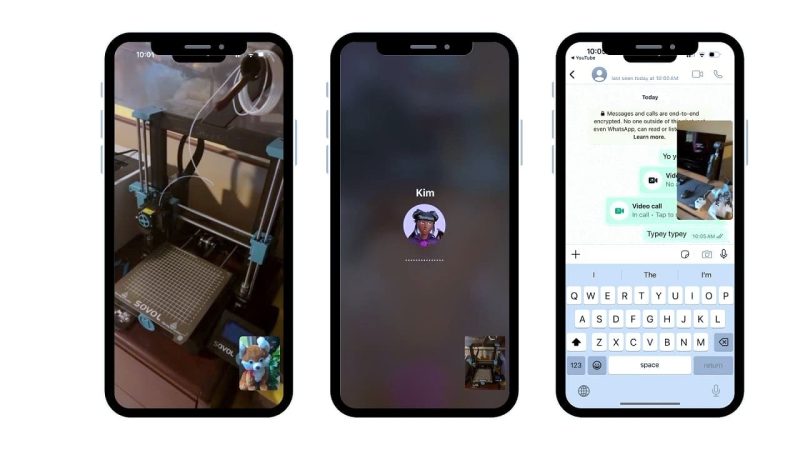
Secondo passo: Pratica le abbreviazioni. Usa le scorciatoie per inviare messaggi immediatamente.
In teoria: aumenta la produttività durante le chat.
Terzo passo: Apprendi nuove funzionalità. Continua a imparare per scoprire scorciatoie aggiuntive.
In teoria: rimarrai sempre aggiornato.
Gestione dei file su WA Web
Invio di documenti e immagini
Primo passo: Scegli il file. Clicca sull’icona della graffetta.
In teoria: seleziona se inviare documenti, foto o video.
Secondo passo: Clicca su “Invia”. Scegli il file e premi “Invia”.
In teoria: il file verrà caricato e inviato.
Terzo passo: Conferma l’invio. Aspetta la notifica di invio avvenuto.
In teoria: il file sarà disponibile nella chat.
Scarica e salva i file
Primo passo: Seleziona il file ricevuto. Clicca sul file nella chat.
In teoria: apparirà un’anteprima del file.
Secondo passo: Clicca su “Scarica”. Troverai l’opzione di download.
In teoria: il file verrà salvato sul computer.
Terzo passo: Accedi alla cartella di download. Trova il file nella cartella specificata.
In teoria: avrai accesso immediato ai file inviati.
Utilizzare WA Web per business
Comunicazione con i clienti
Primo passo: Crea un contatto professionale. Aggiungi i contatti business nella tua rubrica.
In teoria: potrai facilmente inviare messaggi.
Secondo passo: Usa risposte rapide. Prepara risposte standard per domande comuni.
In teoria: risparmierai tempo e migliorerai l’efficienza.
Terzo passo: Monitora le conversazioni. Tieni traccia delle interazioni.
In teoria: avrai un controllo maggiore sulla comunicazione.
Utilizzo di WA Web per team di lavoro
Primo passo: Crea gruppi di lavoro. Utilizza la funzione per creare gruppi per il team.
In teoria: facilita la comunicazione tra membri.
Secondo passo: Condividi file e documenti. Invia file tramite chat di gruppo.
In teoria: tutti avranno accesso ai documenti rilevanti.
Terzo passo: Assegna compiti. Utilizza le chat per pianificare e monitorare i progressi.
In teoria: migliora la collaborazione del team.
Risoluzione dei problemi su WA Web
Problemi di connessione
Primo passo: Controlla la connessione Internet. Assicurati che il computer sia connesso.
In teoria: una connessione debole può causare problemi.
Secondo passo: Riavvia il browser. Chiudi e riapri il browser per risolvere problemi di caricamento.
In teoria: a volte è necessario un riavvio per ripristinare le funzioni.
Terzo passo: Riconnetti il telefono. Disconnetti e ricollega il telefono a WA Web.
In teoria: questo risolverà assente di sincronizzazione.
Bug e malfunzionamenti
Primo passo: Aggiorna il browser. Assicurati di utilizzare l’ultima versione.
In teoria: le versioni obsolete possono causare problemi di compatibilità.
Secondo passo: Cancella i cookie e la cache. Procedi dalle impostazioni del browser.
In teoria: questo può migliorare le prestazioni.
Terzo passo: Contatta il supporto. Se il problema persiste, contatta il supporto di WhatsApp.
In teoria: riceverai assistenza su problemi complessi.
Domande frequenti su WA Web
Qual è la differenza tra WA Web e WhatsApp Mobile?
WA Web offre un’interfaccia desktop per facilitare la comunicazione, ma tutte le funzioni rimangono collegate al telefono.
Posso usare WA Web senza l’app mobile?
No, WA Web richiede una connessione attiva con l’app mobile per funzionare.
Come posso disconnettermi da WA Web?
Puoi disconnetterti cliccando sui tre punti e selezionando “Disconnetti”.
In conclusione, sapere come usare WA Web sul computer non solo ti aiuterà a semplificare la tua comunicazione, ma anche a gestire meglio i tuoi contatti e file. Con un’interfaccia intuitiva e numerose funzioni, WA Web si configura come uno strumento indispensabile per chi desidera massimizzare l’efficienza nelle chat quotidiane. Sperimenta diverse pratiche e funzionalità per personalizzare la tua esperienza. Buona comunicazione!